WILLER eSIM的启用方法
Android

输入启用码启用eSIM
启用码相关资讯可至「订购完成通知信」或「订单详情页面」查看。
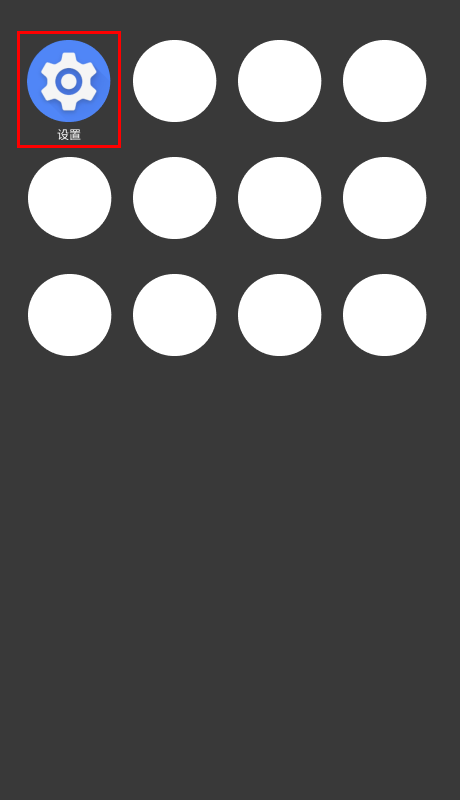
步骤1: 打开「设置」
步骤2: 点击「网络和互联网」
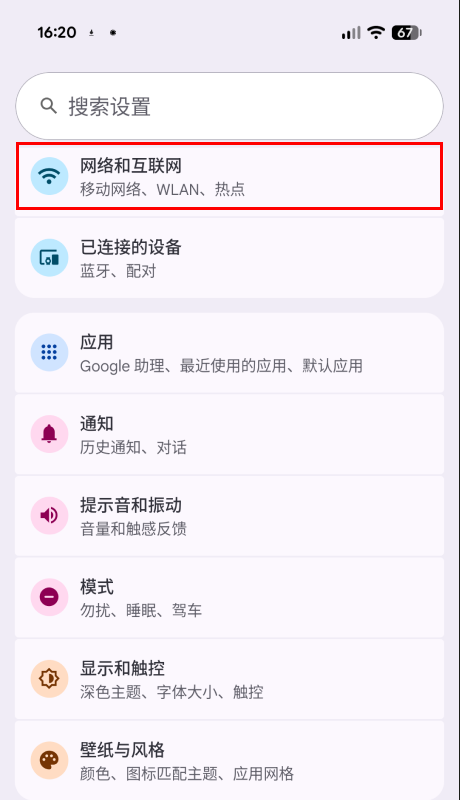
※名称依装置而异
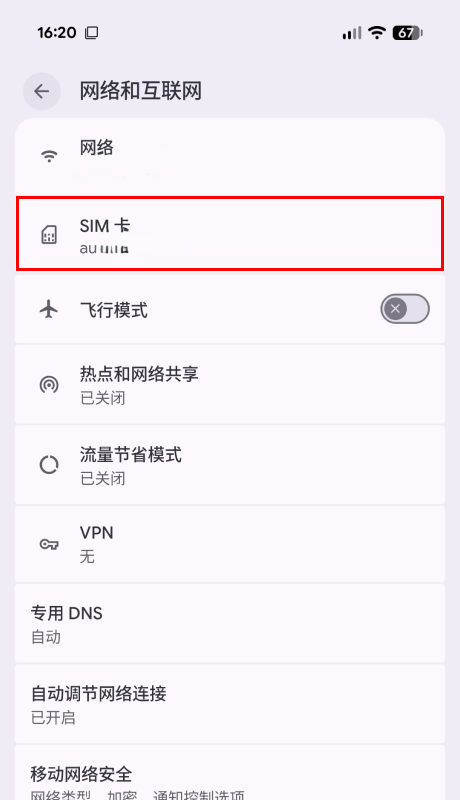
步骤3: 点击「SIM 卡」
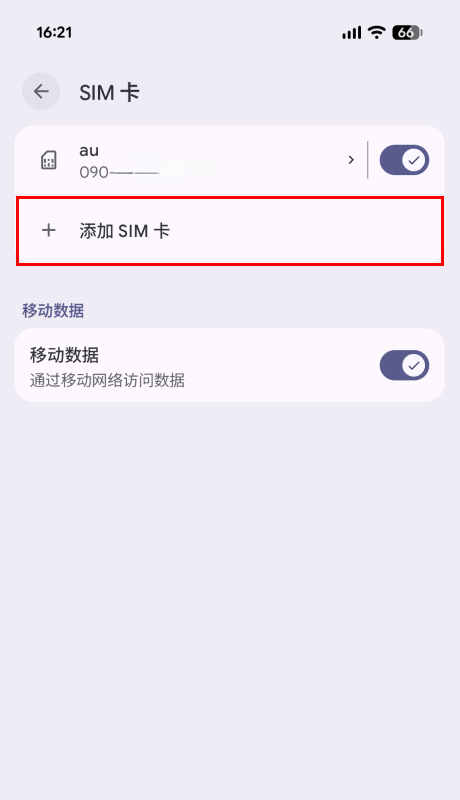
步骤4: 点击「添加 SIM 卡」
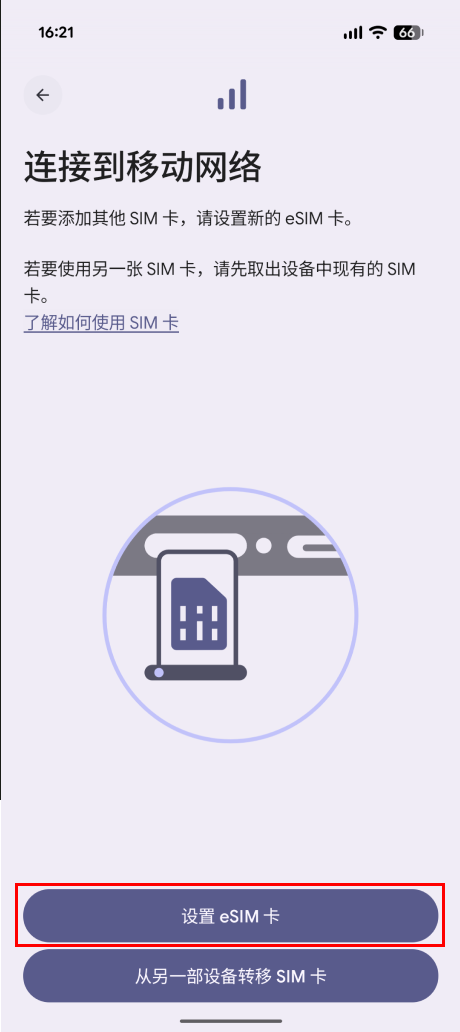
步骤5: 点击「设置 eSIM 卡」
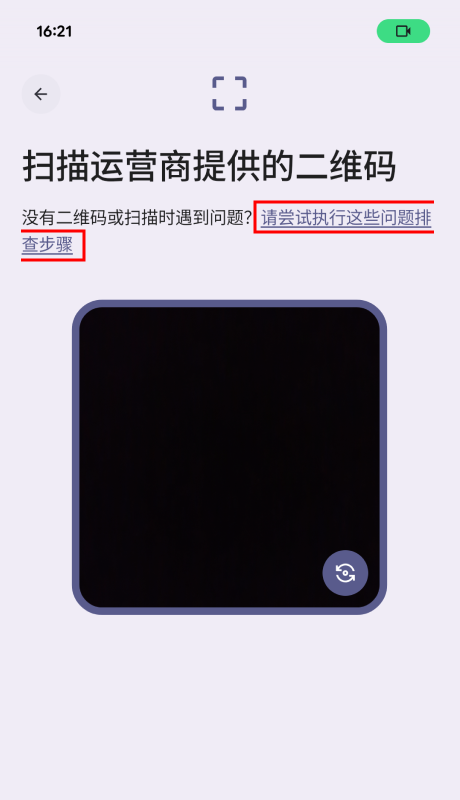
步骤6: 在QR Code扫描画面,点击说明连结或「请尝试执行这些问题排查步骤」。
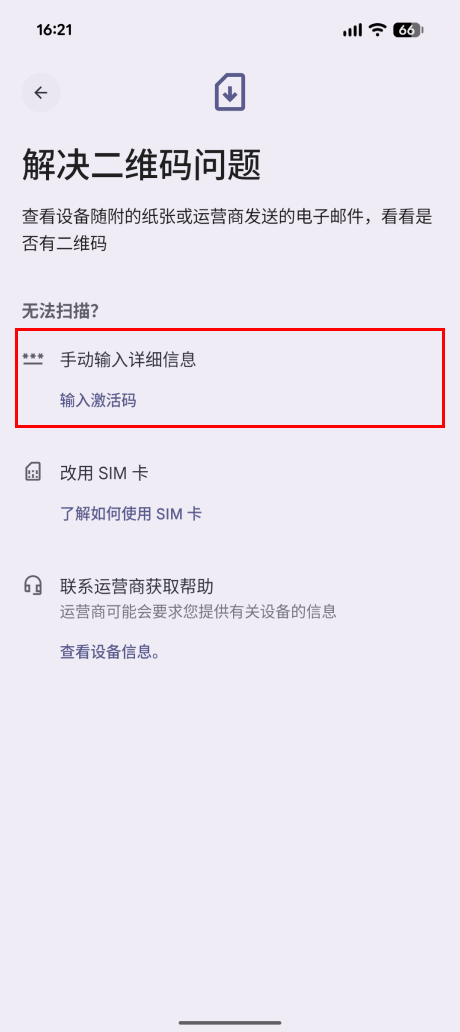
步骤7: 点击「手动输入详细信息」
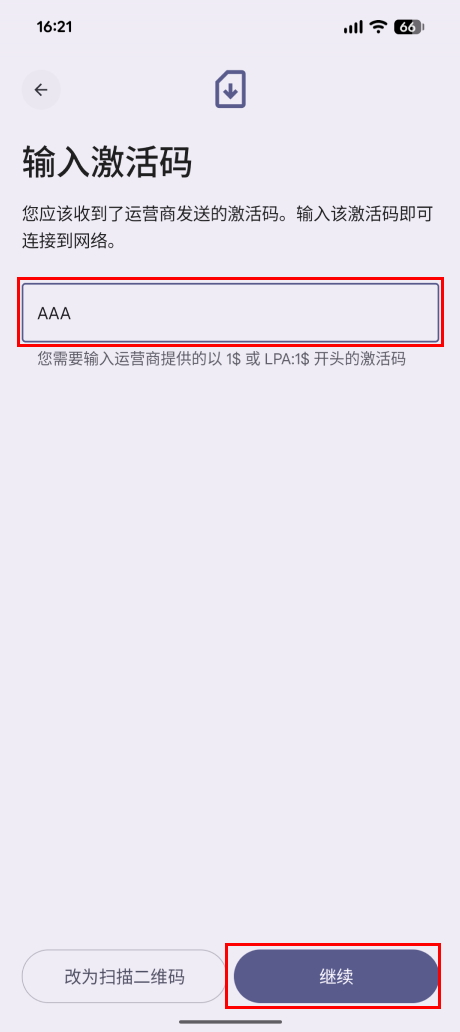
步骤8: 输入激活码(以LPA: 1$开头的代码),点击「继续」
步骤9: 点击「设置」
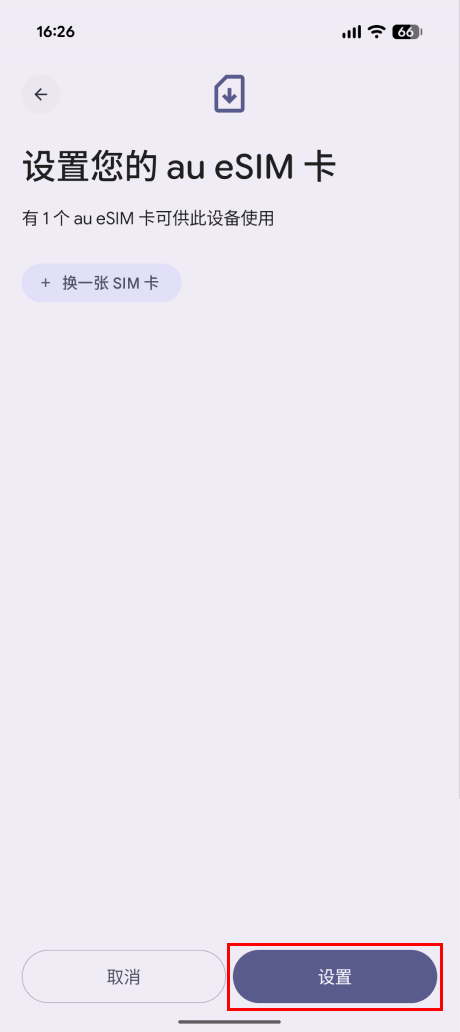
步骤10: 点击「设置」
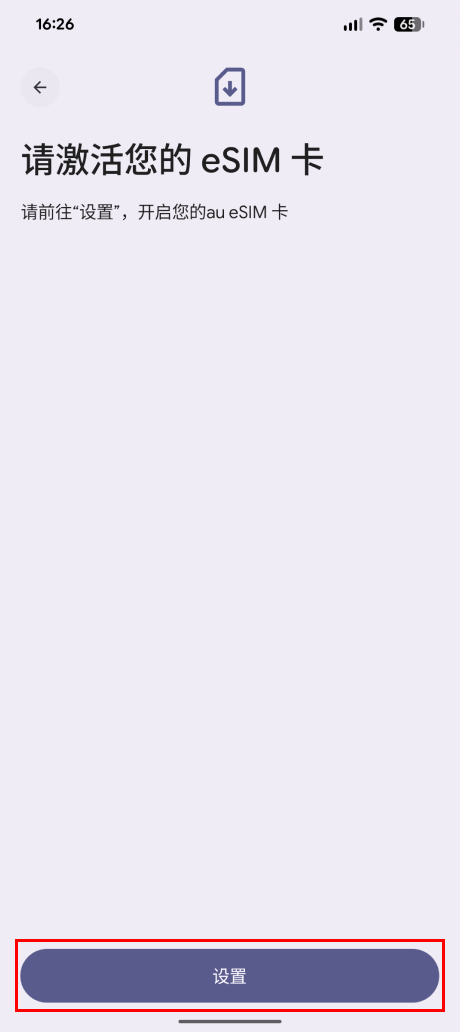
步骤11: 开启「au」或「WILLER eSIM」
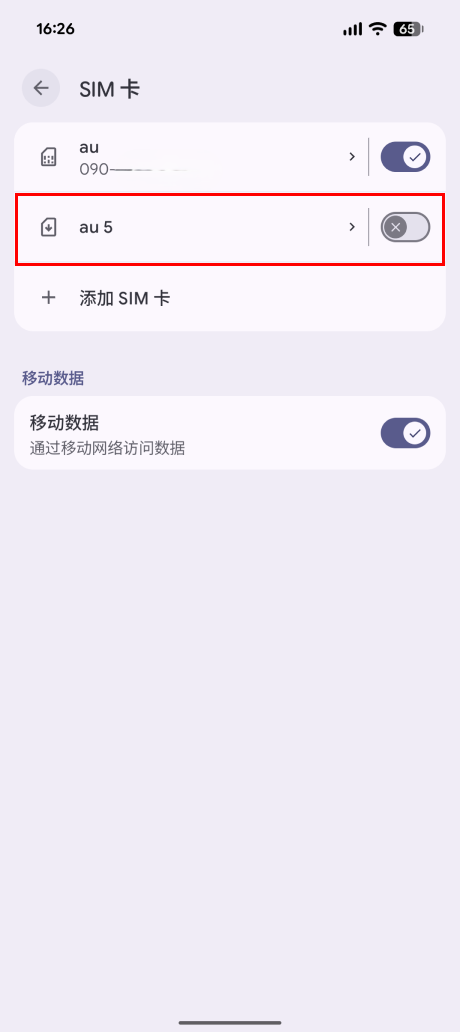
※eSIM名称会显示「au」或「KDDI」,此为正常设定,请继续操作。
扫描QR Code启用eSIM
启用所需的QR Code可至「订购完成通知信」或「订单详情页面」查看。
若要扫描QR Code启用eSIM,需另外准备一部可显示QR Code的装置,或将QR Code列印下来。
步骤1: 打开「设置」
步骤2: 点击「网络和互联网」
※名称依装置而异
步骤3: 点击「SIM 卡」
步骤4: 点击「添加 SIM 卡」
步骤5: 点击「设置 eSIM 卡」
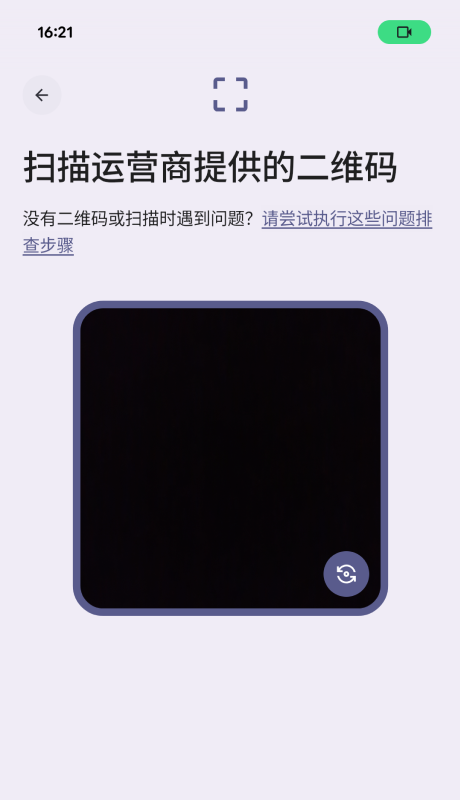
步骤6: 扫描二维码
步骤7: 点击「设置」
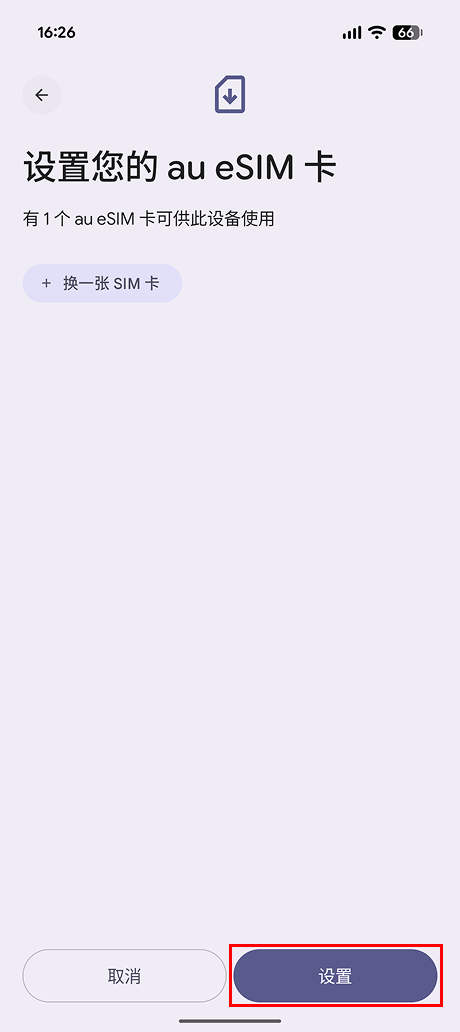
步骤8: 点击「设置」
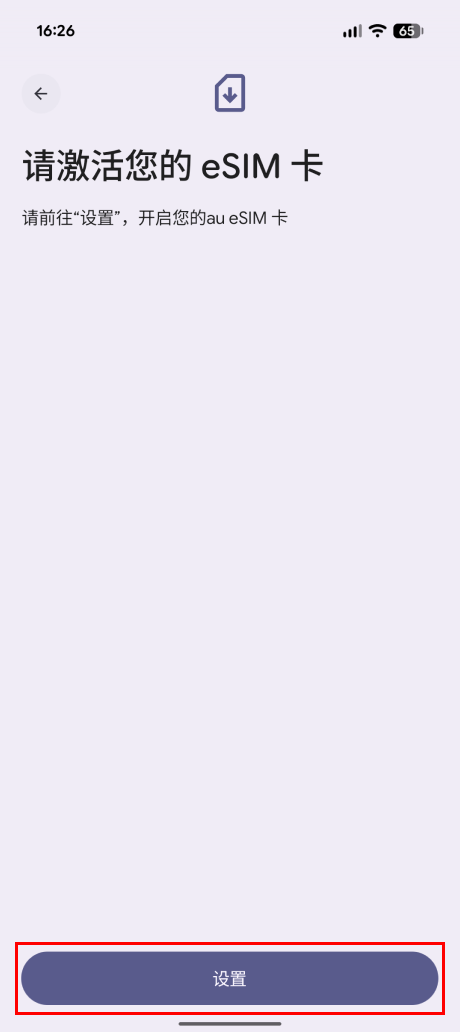
步骤9: 开启「au」或「WILLER eSIM」
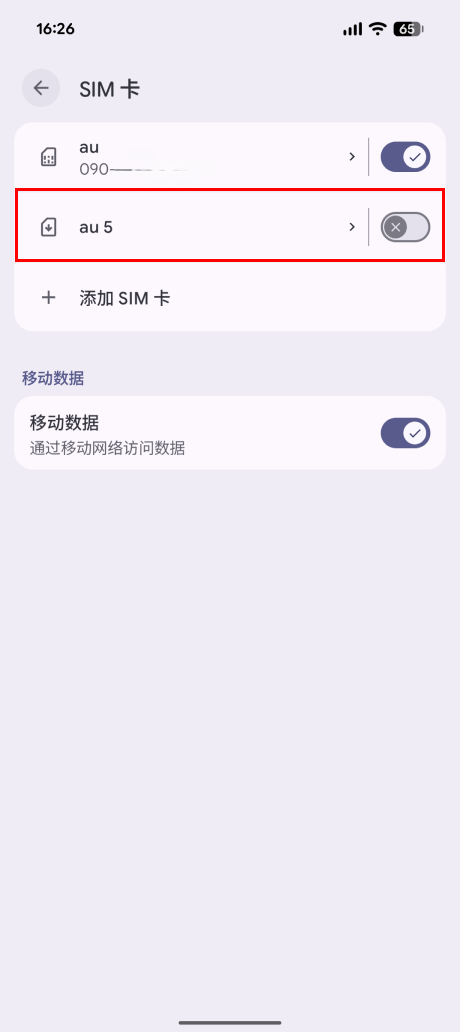
※eSIM名称会显示「au」或「KDDI」,此为正常设定,请继续操作。
抵达日本后的设定方法
步骤1: 打开「设置」
步骤2: 点击「网络和互联网」
※名称依装置而异
步骤3: 点击「SIM 卡」
步骤4: 选择「au」或「WILLER eSIM」
步骤5: 开启「au」或「WILLER eSIM」
※如无法连上网路,请开启「行动数据」。设定到此完成。
APN设定
1. 使用eSIM时,如发生无法连接网路或使用个人热点功能时,请检查装置的APN设定。
※部分机种的APN设定会自动套用预设选项,但5G网路有可能不适用。万一无法使用时,请切换成「4G」即可正常使用。
2. 部分机种如要使用个人热点功能,须在设定APN时于「APN类型」栏位加入「,dun」(部分机种套用预设时可能不会自动加入)。
※APN类型栏位若已有其他字串,请保留原字串并直接在后方加入「,dun」。
※输入「,dun」更改设定时,若出现「您的电信业者限制新增dun类型的APN」错误讯息,请改输入大写的「,DUN」。
3. KDDI的APN会自动套用设定,但若您的装置还存有其他MVNO(虚拟行动网路业者)的设定,请用下列方法删除。
[设定] > [一般] > [VPN与装置管理] > [移除描述档(描述档名称依MVNO而异)]
APN名称:uad5gn.au-net.ne.jp
使用者名称:au@uad5gn.au-net.ne.jp
密码:au
验证类型:CHAP
Q&A问答集