WILLER eSIM的啟用方法
Android

輸入啟用碼啟用eSIM
啟用碼相關資訊可至「訂購完成通知信」或「訂單詳情頁面」查看。
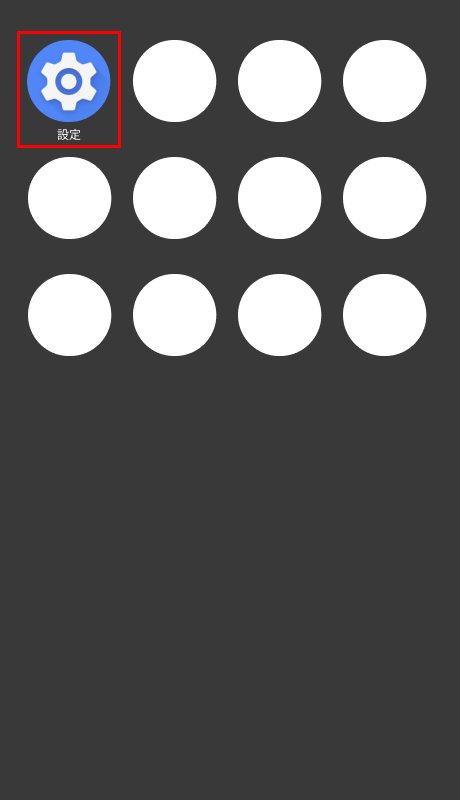
步驟1: 打開「設定」
步驟2: 打開「網路和互聯網」
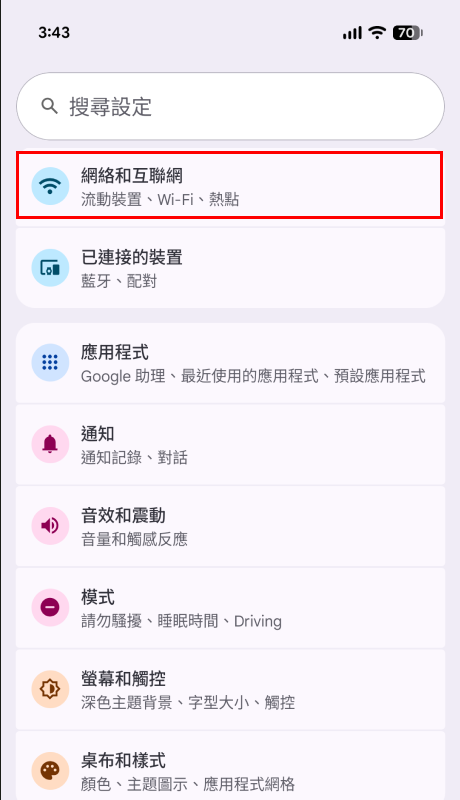
※名稱依裝置而異
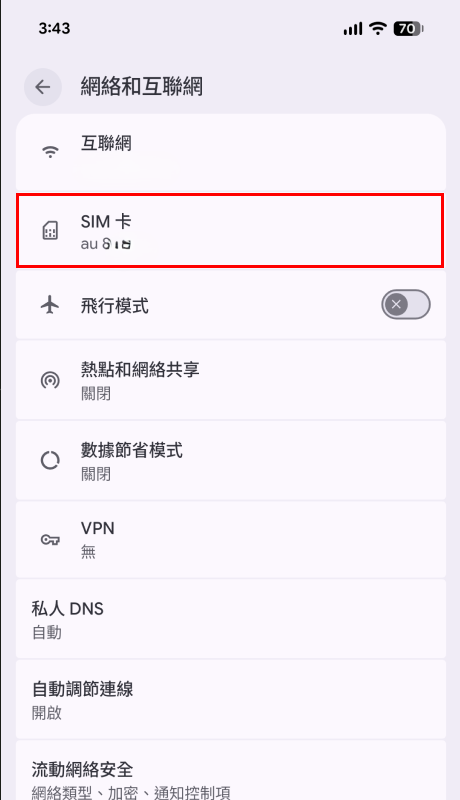
步驟3: 點選「SIM 卡」
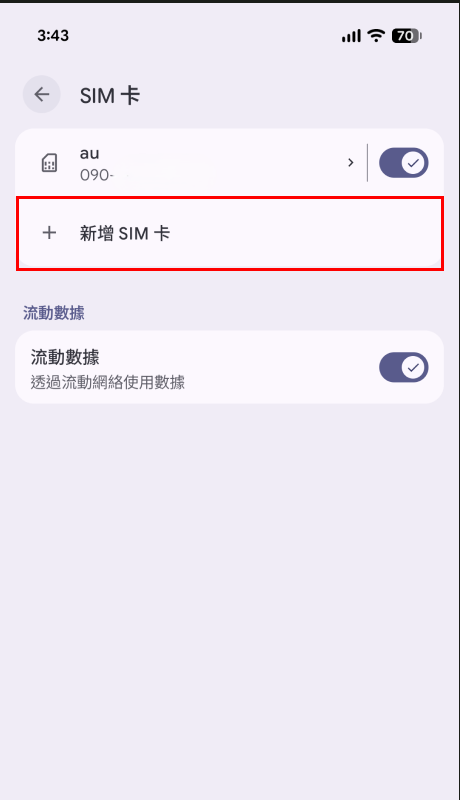
步驟4: 點選「新増 SIM 卡」
步驟5: 點選「設定 eSIM 卡」
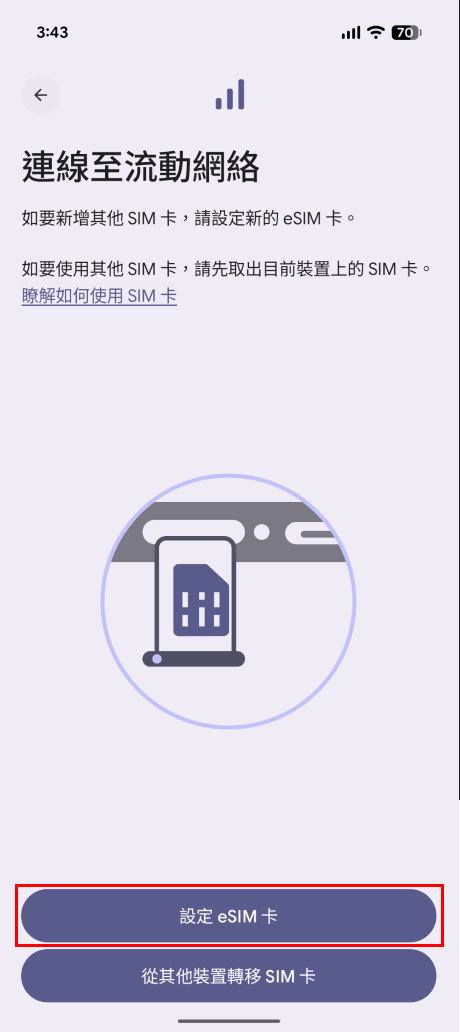
步驟6: 在QR Code掃描畫面,點選「請嘗試這些步驟解決疑難」。
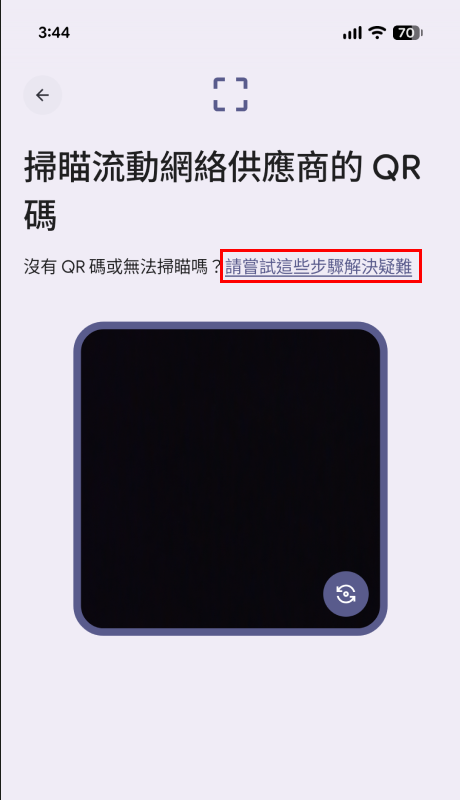
步驟7: 點選「手動輸入詳細」
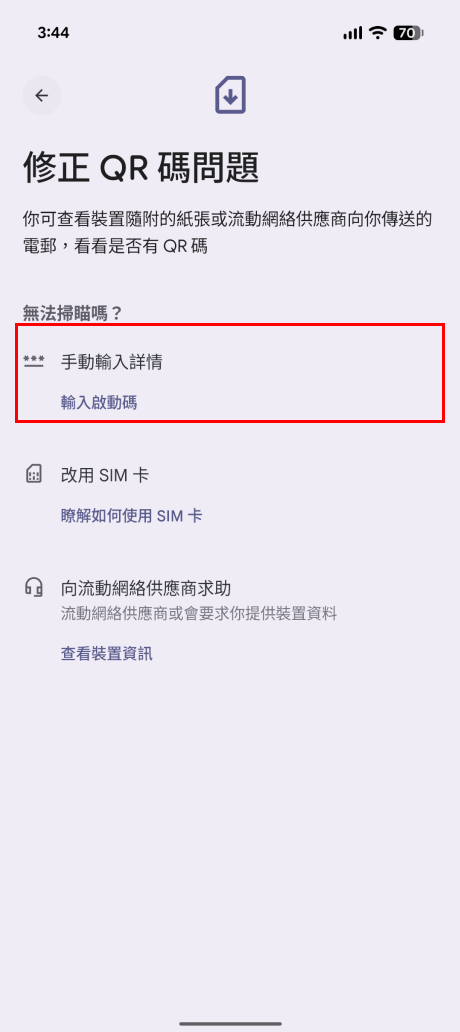
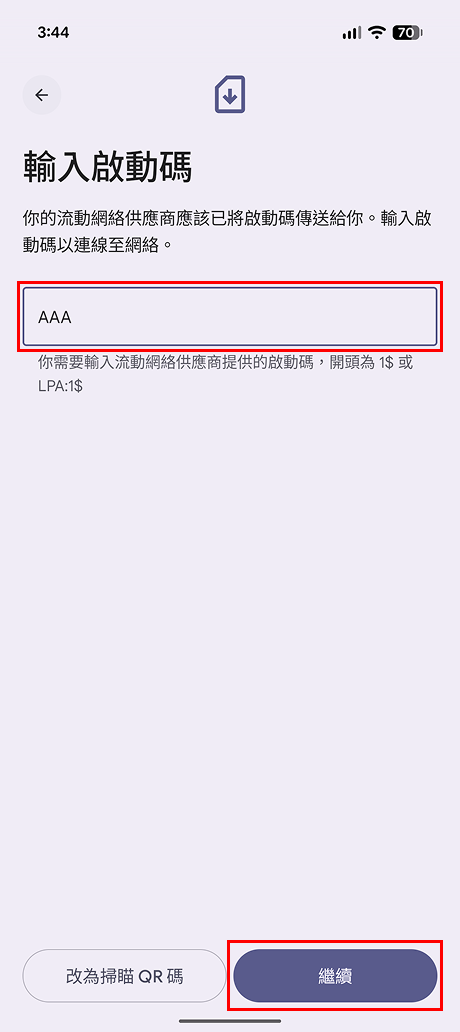
步驟8: 輸入啟用碼(以LPA: 1$開頭的代碼),點選「繼續」」
步驟9: 點選「設定」
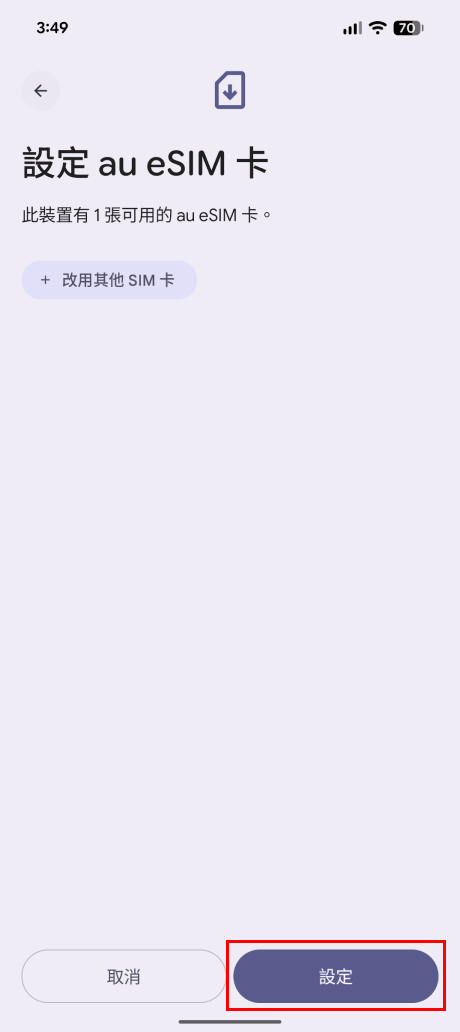
步驟10: 點選「設定」
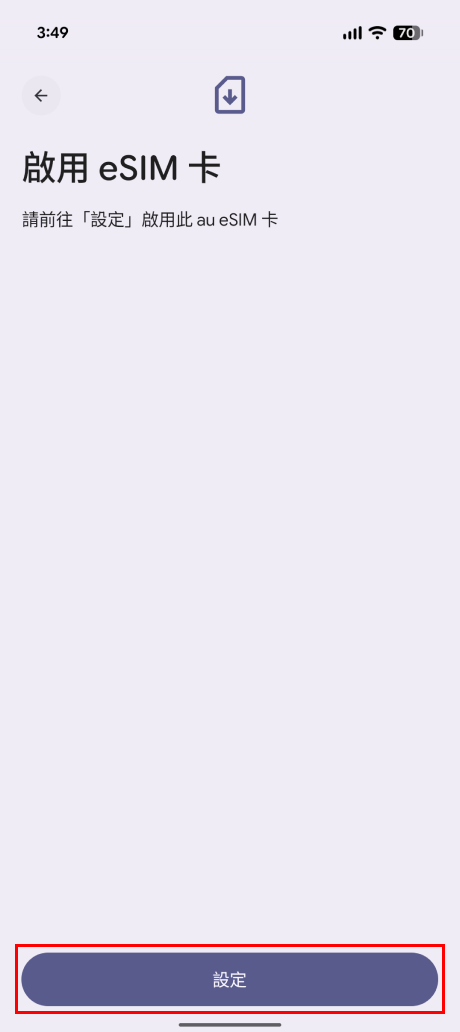
步驟11: 開啟「au」或「WILLER eSIM」
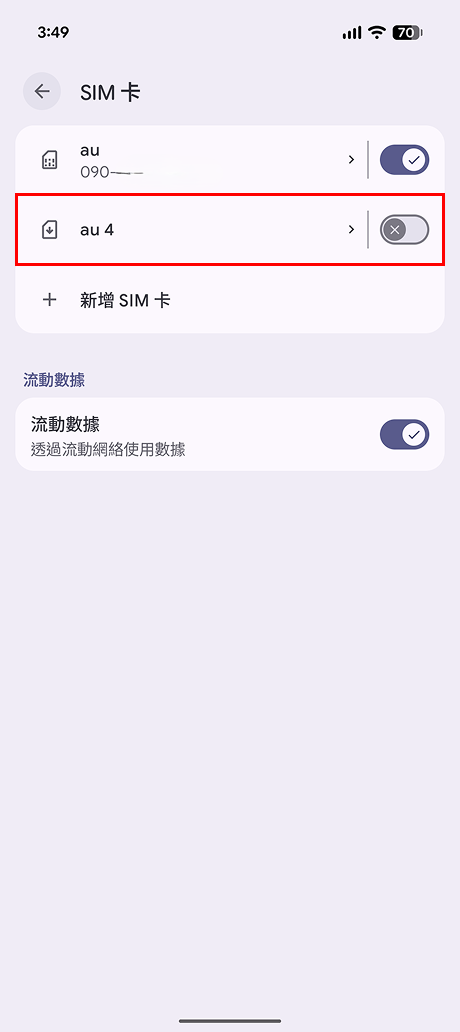
※eSIM名稱會顯示「au」或「KDDI」,此為正常設定,請繼續操作。
掃描QR Code啟用eSIM
啟用所需的QR Code可至「訂購完成通知信」或「訂單詳情頁面」查看。
若要掃描QR Code啟用eSIM,需另外準備一部可顯示QR Code的裝置,或將QR Code列印下來。
步驟1: 打開「設定」
步驟2: 打開「網路和互聯網」
※名稱依裝置而異
步驟3: 點選「SIM 卡」
步驟4: 點選「新増 SIM 卡」
步驟5: 點選「設定 eSIM 卡」
步驟6: 掃描行動條碼
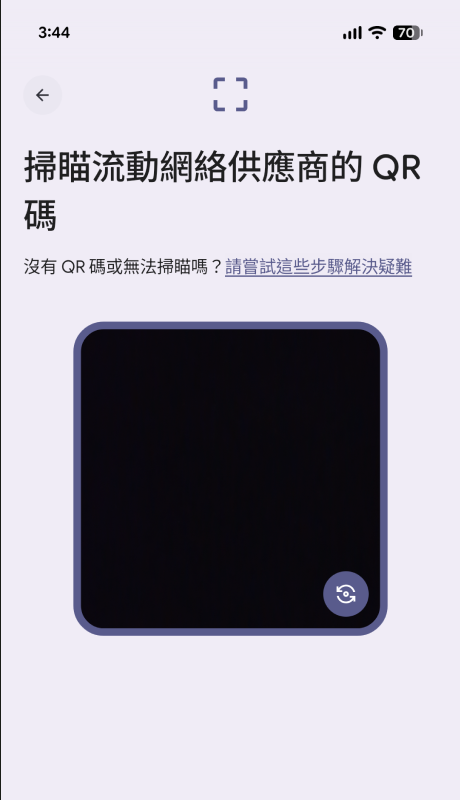
步驟7: 點選「設定」
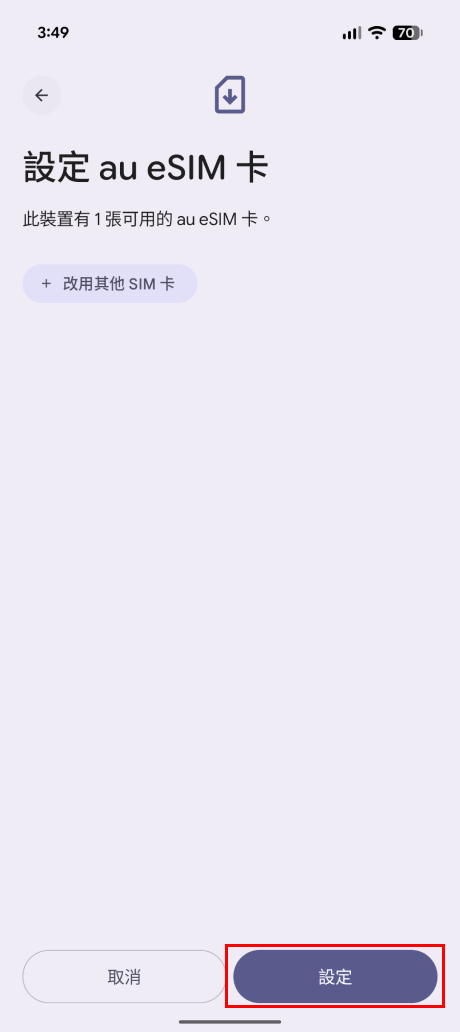
步驟8: 點選「設定」
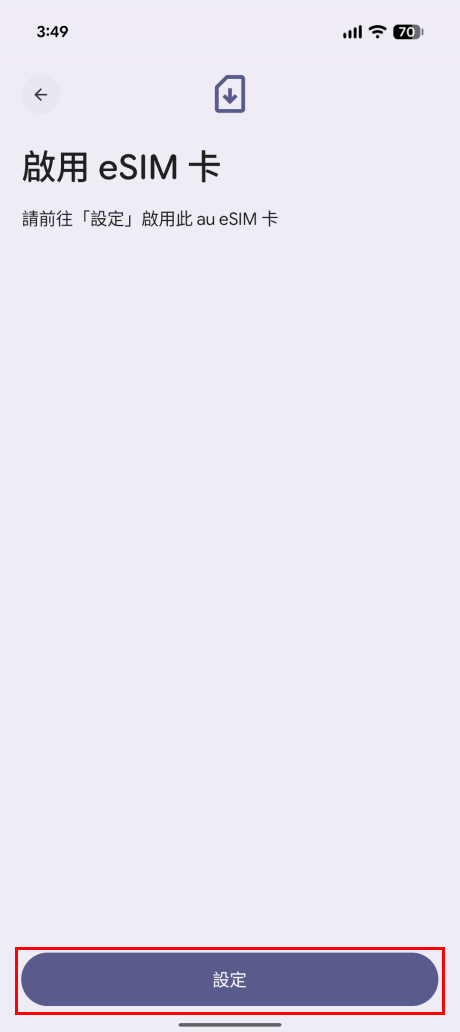
步驟9: 開啟「au」或「WILLER eSIM」
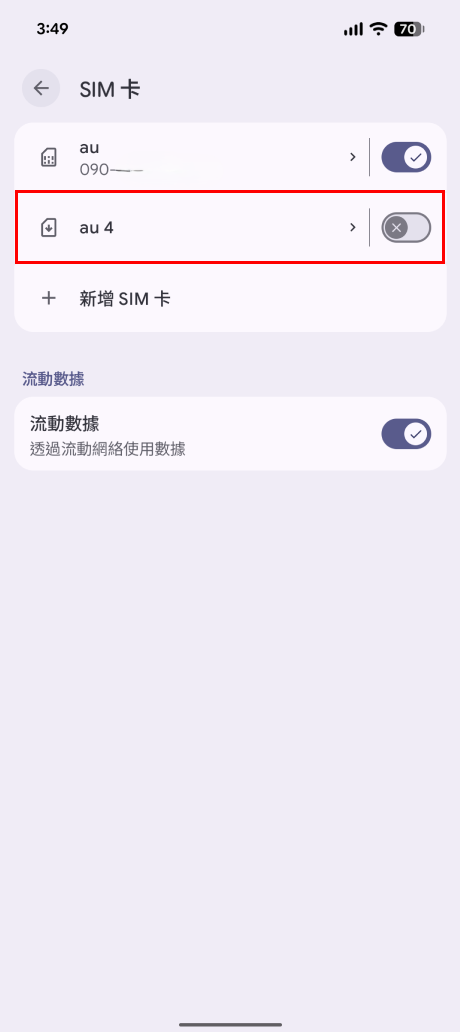
※eSIM名稱會顯示「au」或「KDDI」,此為正常設定,請繼續操作。
抵達日本後的設定方法
步驟1: 打開「設定」
步驟2: 打開「網路和互聯網」
※名稱依裝置而異
步驟3: 點選「SIM 卡」
步驟4: 點選「au」或「WILLER eSIM」
步驟5: 開啟「au」或「WILLER eSIM」
※若無法同時連接多個網路,請切換至新增的eSIM。
※如無法連上網路,請開啟「行動數據」。設定到此完成。
APN設定
1. 使用eSIM時,如發生無法連接網路或使用個人熱點功能時,請檢查裝置的APN設定。
※部分機種的APN設定會自動套用預設選項,但5G網路有可能不適用。萬一無法使用時,請切換成「4G」即可正常使用。
2. 部分機種如要使用個人熱點功能,須在設定APN時於「APN類型」欄位加入「,dun」(部分機種套用預設時可能不會自動加入)。
※APN類型欄位若已有其他字串,請保留原字串並直接在後方加入「,dun」。
※輸入「,dun」更改設定時,若出現「您的電信業者限制新增dun類型的APN」錯誤訊息,請改輸入大寫的「,DUN」。
3. KDDI的APN會自動套用設定,但若您的裝置還存有其他MVNO(虛擬行動網路業者)的設定,請用下列方法刪除。
[設定] > [一般] > [VPN與裝置管理] > [移除描述檔(描述檔名稱依MVNO而異)]
APN名稱:uad5gn.au-net.ne.jp
使用者名稱:au@uad5gn.au-net.ne.jp
密碼:au
驗證類型:CHAP
Q&A問答集