WILLER eSIM 활성화 방법
iPhone(iOS)

코드를 입력해서 활성화하는 경우
활성화 코드 등의 정보는 '계약 완료 메일' 또는 '계약 상세 페이지'에서 확인하실 수 있습니다.
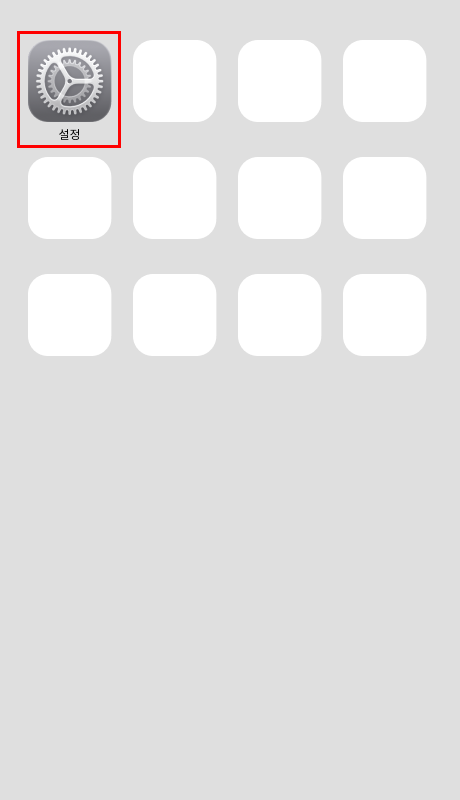
순서1: '설정' 열기
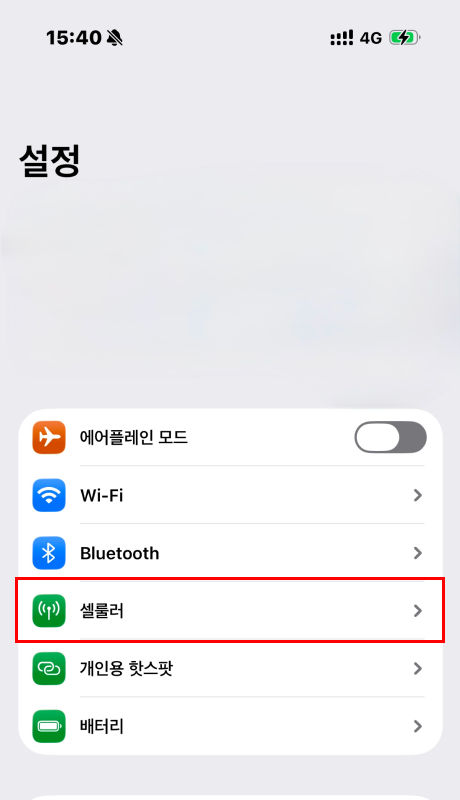
순서2: '셀룰러' 열기
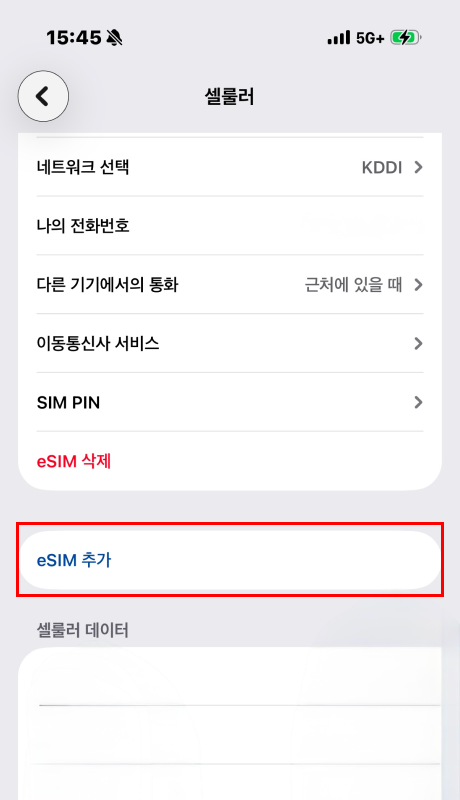
순서3: 'eSIM 추가'을 탭
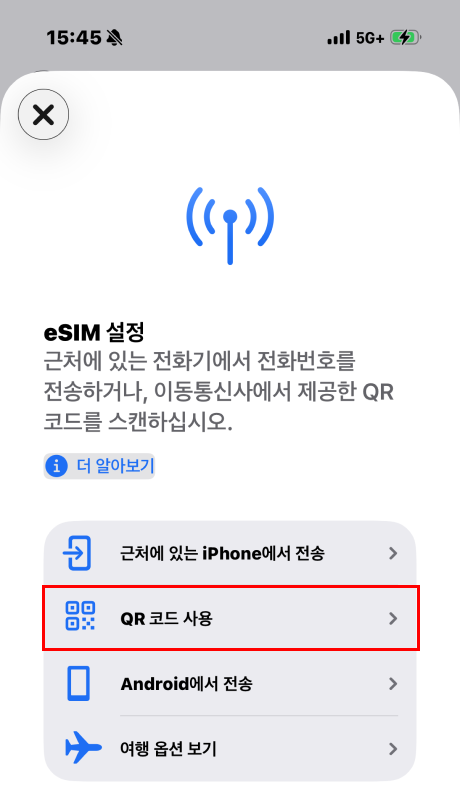
순서4: 'QR 코드 사용' 선택
순서5: 'QR 코드 스캔'을 탭
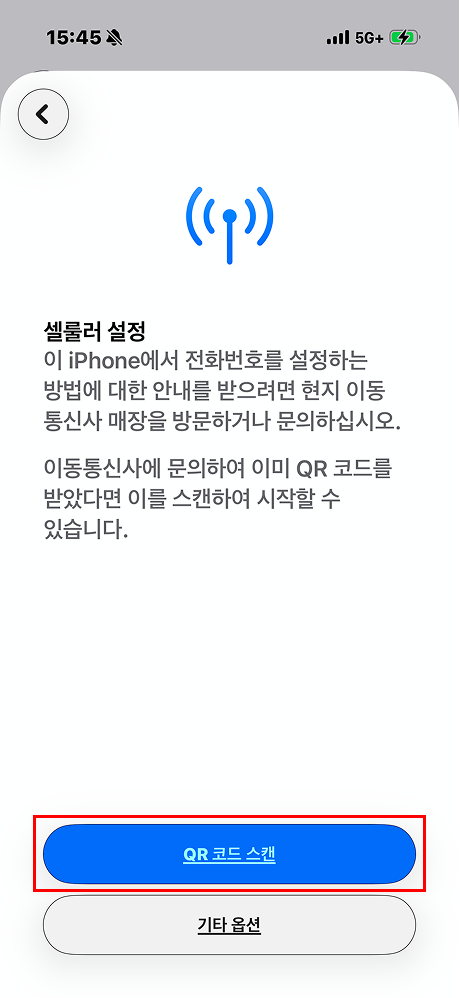
순서6: '세부사항 직접 입력'을 탭
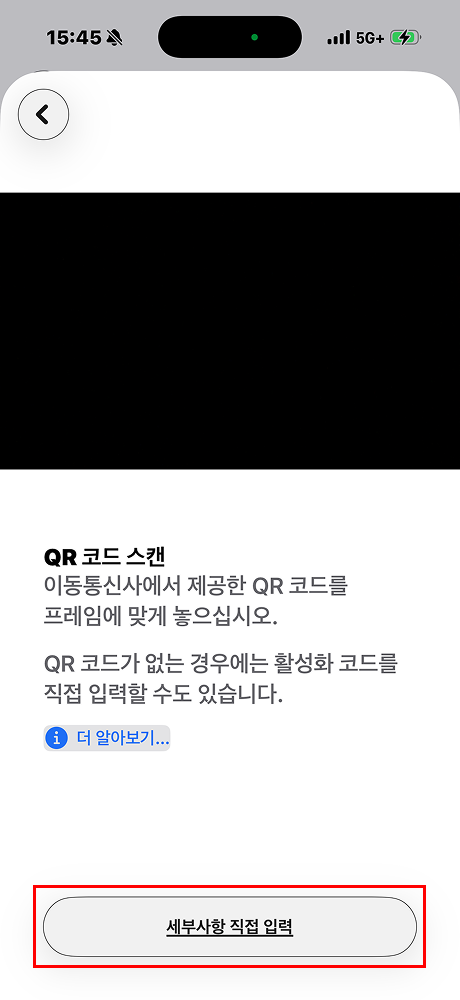
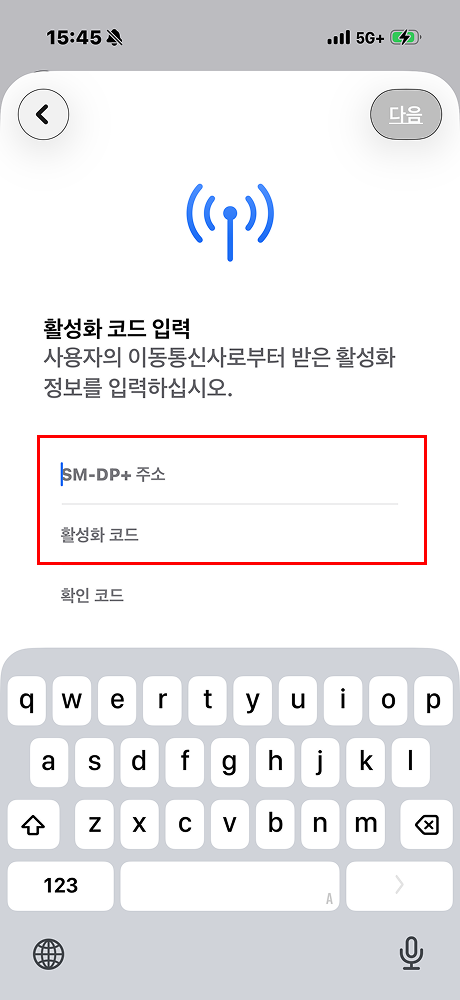
순서7: SM-DP+주소와 활성화 코드를 입력(이때 확인 코드란에는 아무것도 입력하지 마십시오).
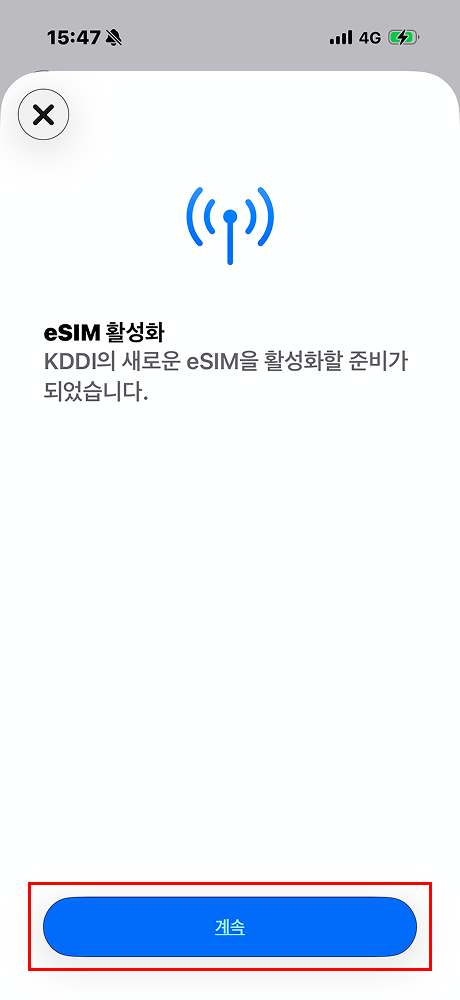
순서8: '계속'을 탭
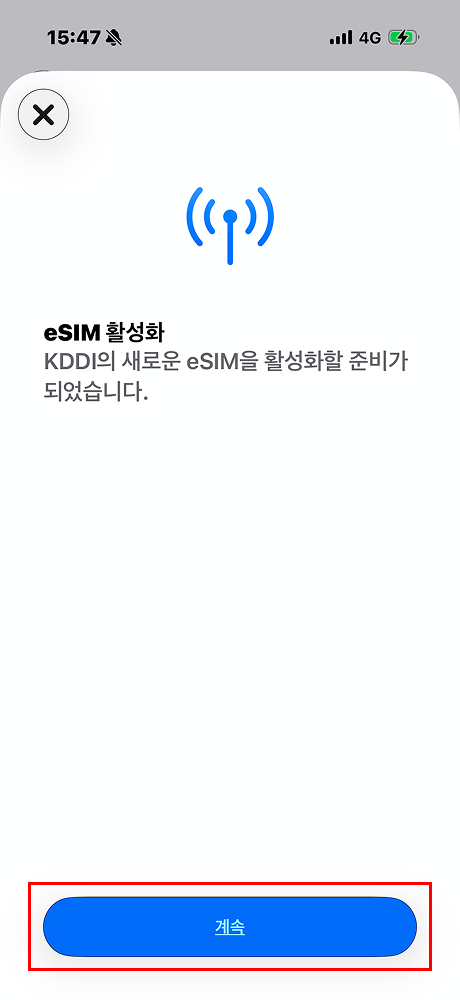
순서9: 셀룰러 설정 완료 후 '완료'를 탭합니다.
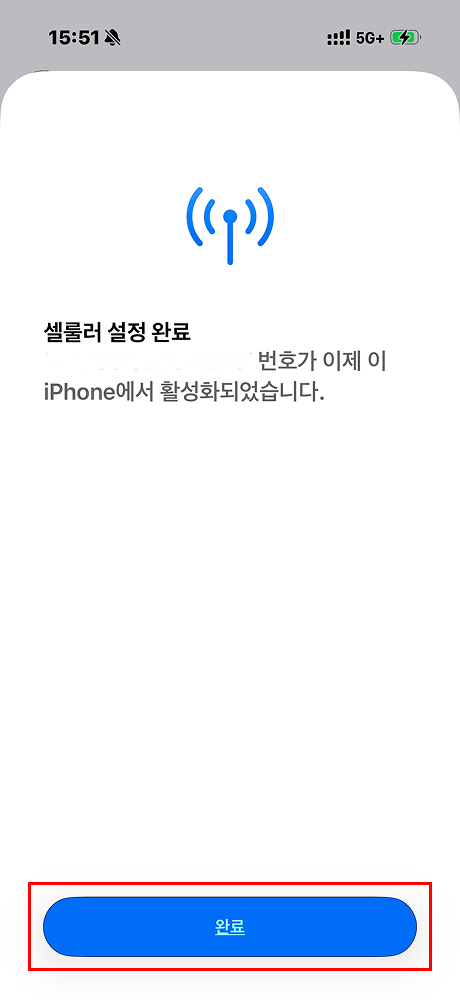
*디바이스에 따라 설치에 시간이 걸립니다.
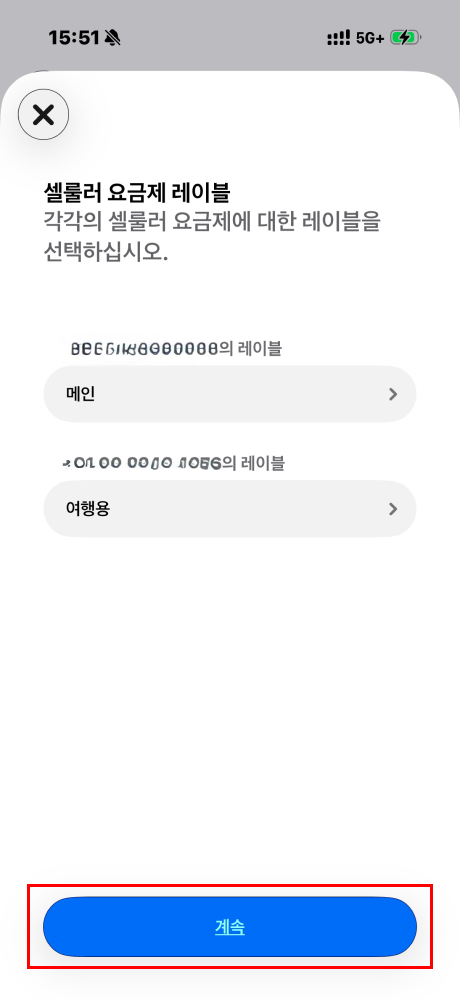
순서10: '계속'을 탭
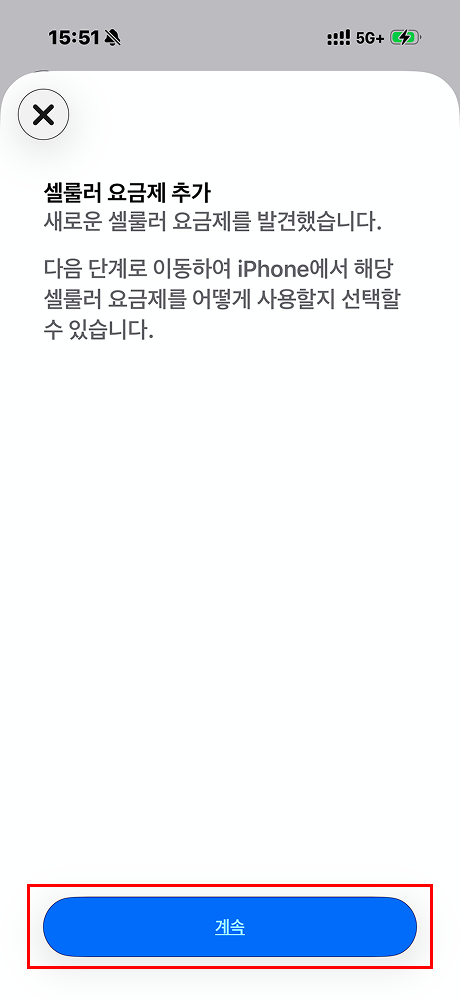
순서11: '계속'을 탭
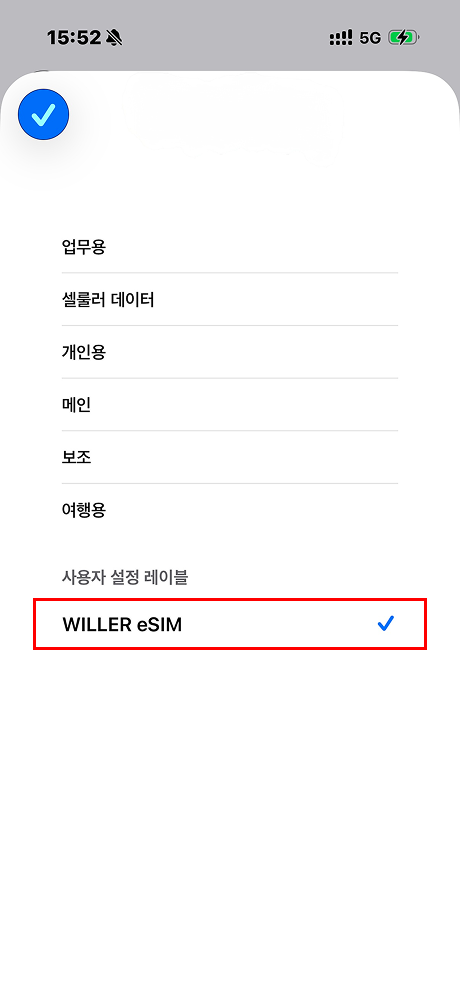
순서12: 'WILLER eSIM'을 탭
순서13: '계속'을 탭
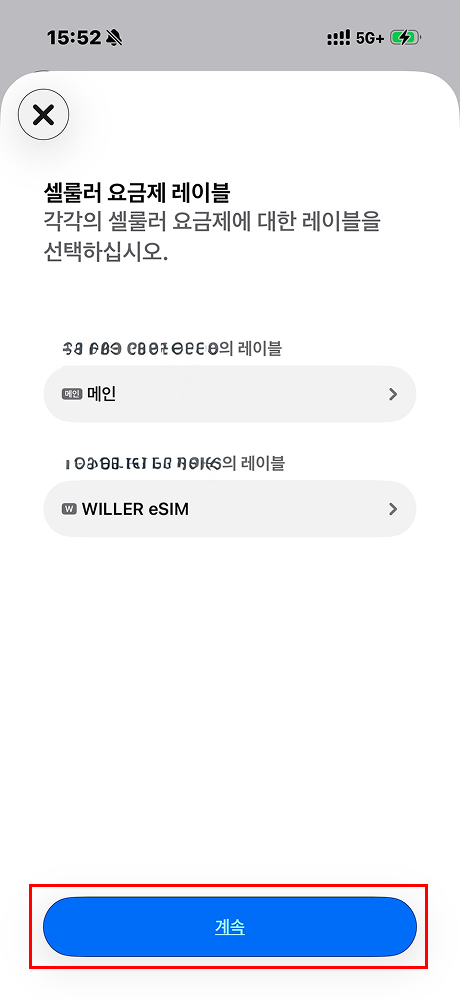
순서14: 평소 사용할 기본 회선을 선택하고 '계속'을 탭
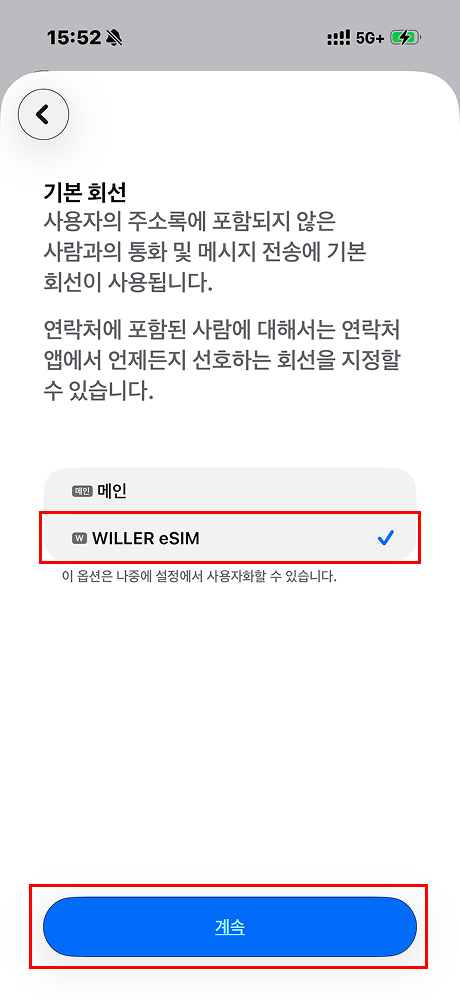
순서15: Apple의 메시지 앱이나 FaceTime에 평소 사용할 회선을 선택하고 '계속'을 탭
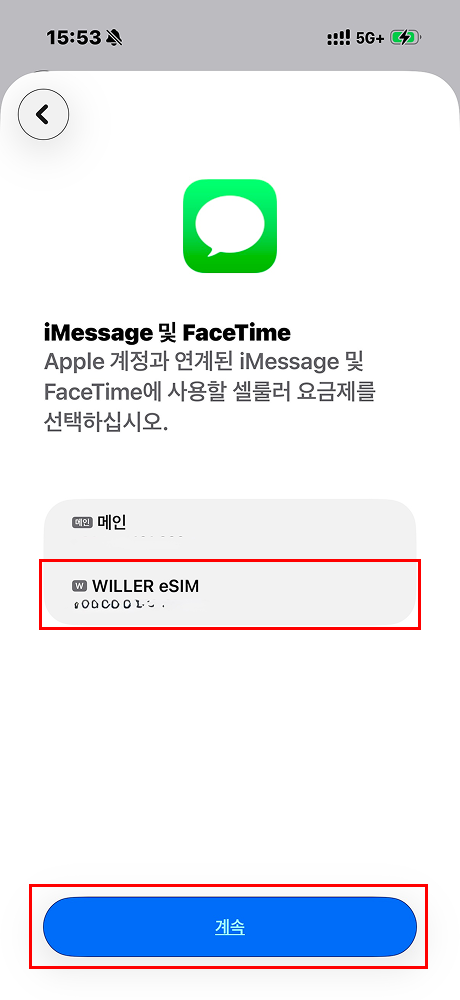
순서16: 셀룰러 데이터 통신에 사용할 회선으로 WILLER eSIM을 선택하고 '완료'를 탭
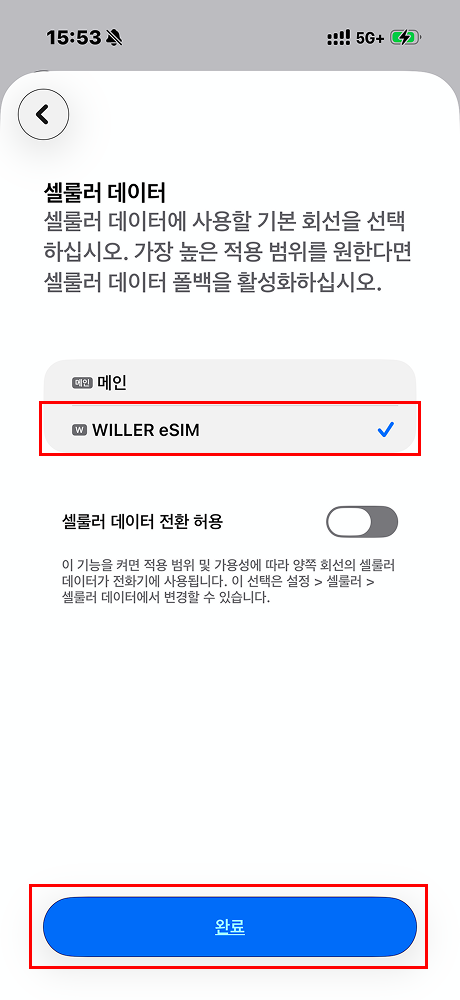
*아직 일본에 도착하지 않은 경우에는 평소 사용하는 회선을 선택하십시오.
*eSIM 이름에 'au' 또는 'KDDI'라고 표시되나 문제없으므로 절차를 진행하십시오.
QR 코드로 활성화하는 경우
활성화에 필요한 QR 코드는 '계약 완료 메일' 또는 '계약 상세 페이지'에서 확인하실 수 있습니다.
순서1: '설정' 열기
순서2: '셀룰러' 열기
순서3: 'eSIM 추가'을 탭
순서4: 'QR 코드 사용'을 탭
순서5: 'QR 코드 스캔'을 탭
순서6: QR 코드 스캔하기
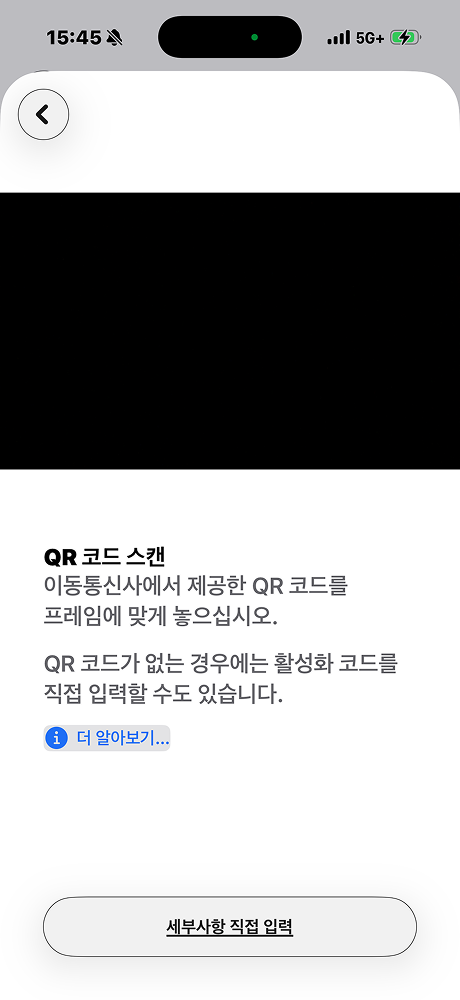
순서7: '계속'을 탭
순서8: 셀룰러 설정 완료 후 '완료'를 탭합니다.
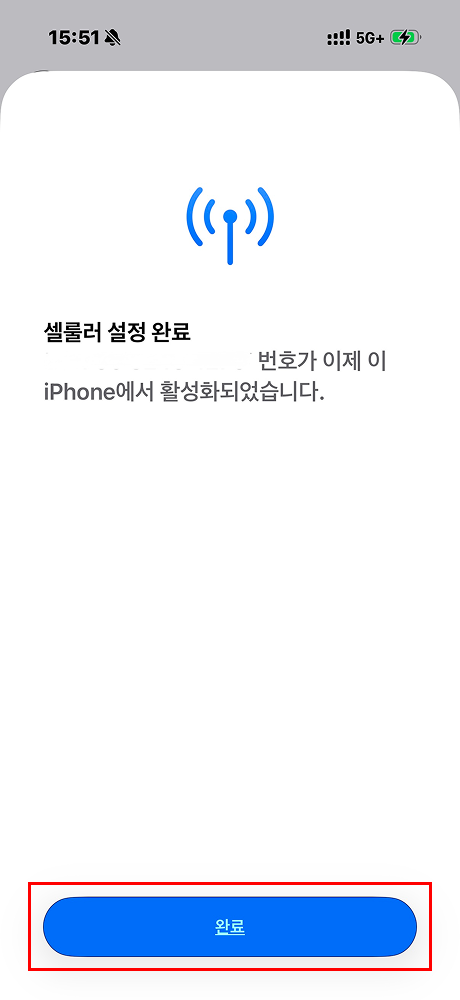
*디바이스에 따라 설치에 시간이 걸립니다.
순서9: '계속'을 탭
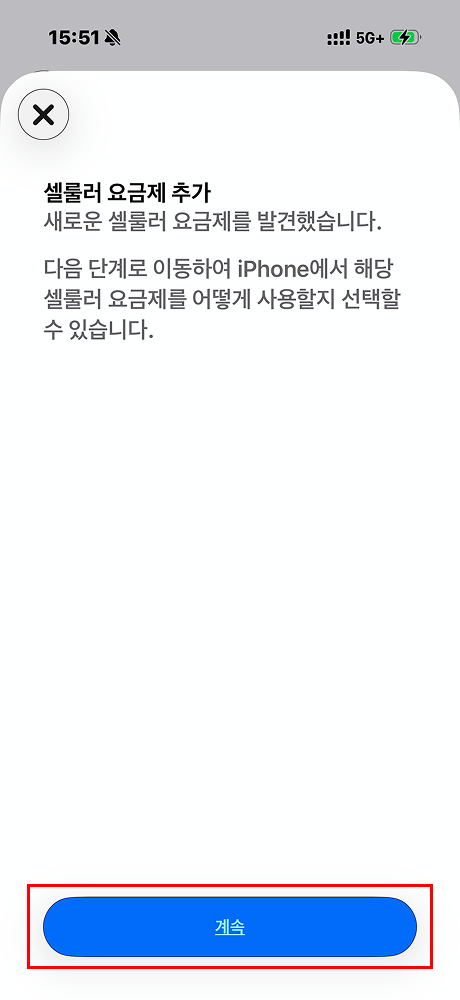
순서10: '계속'을 탭
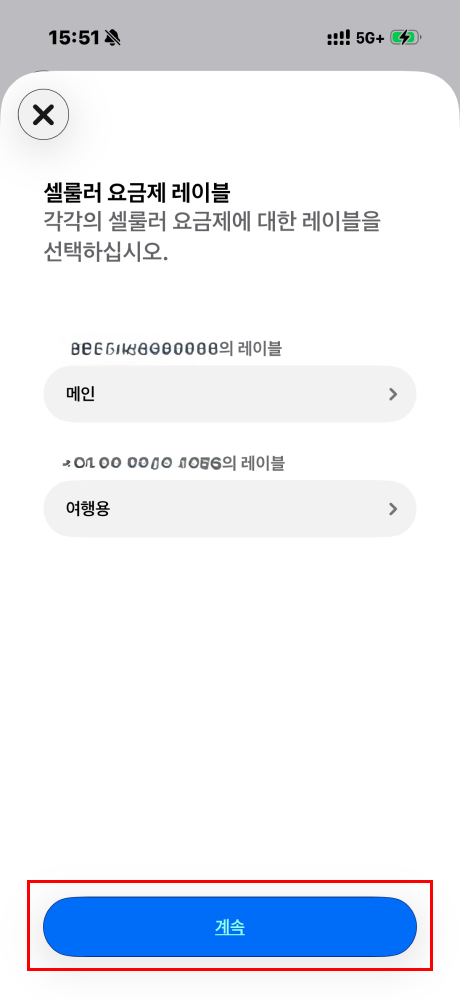
순서11: 'WILLER eSIM'을 탭
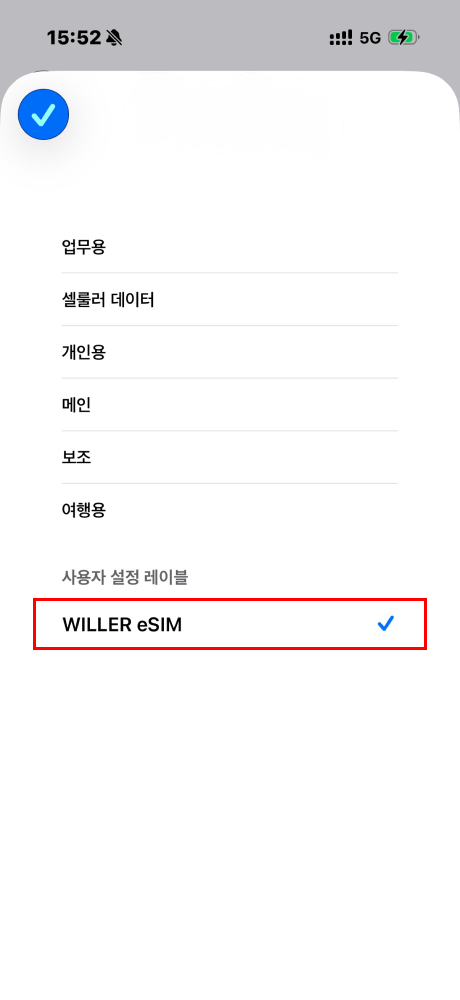
순서12: '계속'을 탭
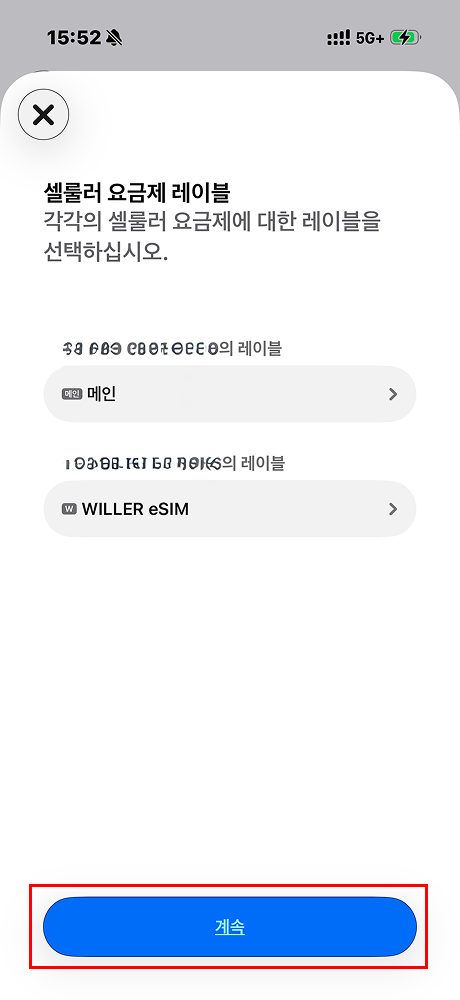
순서13: 평소 사용할 기본 회선을 선택하고 '계속'을 탭
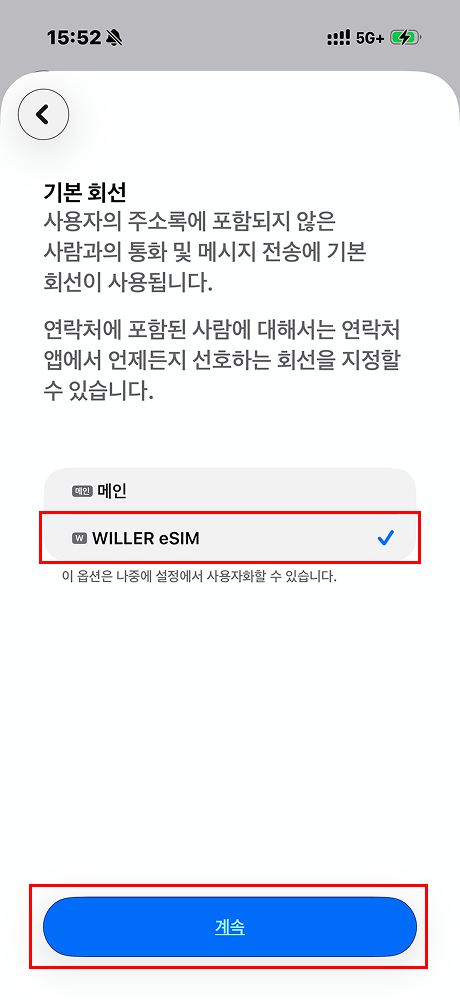
순서14: Apple의 메시지 앱이나 FaceTime에 평소 사용할 회선을 선택하고 '계속'을 탭
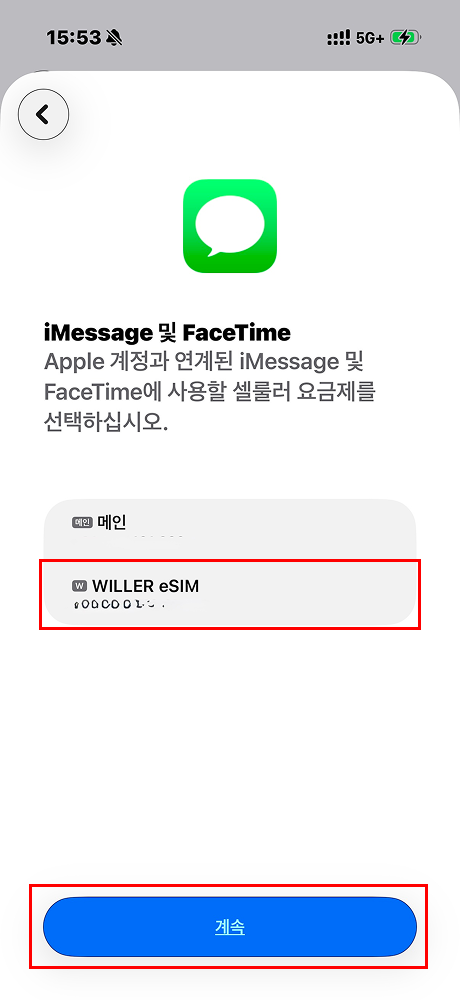
순서15: 셀룰러 데이터 통신에 사용할 회선으로 WILLER eSIM을 선택하고 '완료'를 탭
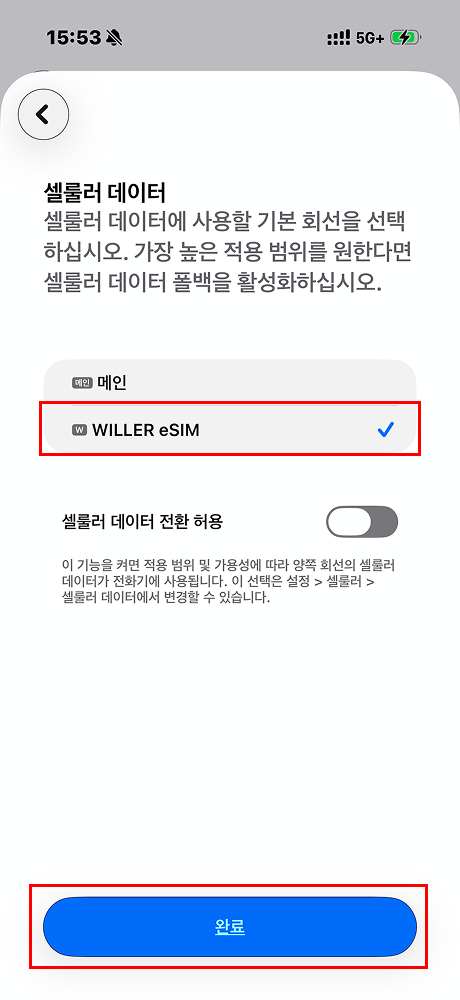
*아직 일본에 도착하지 않은 경우에는 평소 사용하는 회선을 선택하십시오.
*eSIM 이름에 'au' 또는 'KDDI'라고 표시되나 문제없으므로 절차를 진행하십시오.
일본 도착 후 설정 방법
순서1: '설정' 열기
순서2: '셀룰러' 열기
순서3: WILLER eSIM을 선택
순서4: 이 통신 켜기'를 ON으로
순서5: '모바일 데이터 통신'을 선택하고 WILLER eSIM을 선택
*WILLER eSIM 상태가 '켜기'에서 'ON'으로 바뀌면 사용을 시작할 수 있습니다.
*평소 사용하는 회선이 국제 로밍을 지원하고 있는 경우, 데이터 로밍을 끄십시오. 그러면 국제 로밍은 꺼지지만 일본 국내에서는 WILLER eSIM을 사용해 온라인 연결이 가능합니다.
APN 설정
1. eSIM 사용 중에 인터넷 연결이나 테더링을 이용할 수 없는 경우에는 APN 설정을 확인하십시오.
*iOS는 기본적으로 APN이 자동으로 설정되기 때문에 직접 설정할 필요가 없습니다.
*기종에 따라서는 APN 설정이 디바이스의 기본 선택지로 자동 표시될 수 있는데, 5G 설정을 이용할 수 없는 경우가 있습니다. 이 경우에는 '4G'를 선택해서 설정하면 이용 가능하게 됩니다.
2. 일부 기종에서 테더링을 사용할 경우, APN 설정 시에 'APN 타입' 항목에 ',dun'을 추가해야 합니다(기종에 따라 자동 설정 시에도 추가되지 않을 수 있습니다).
*APN 타입에 다른 문자열이 이미 입력되어 있는 경우에는 그 문자열을 삭제하지 말고 끝에 ',dun'을 추가하십시오.
*',dun'을 입력해 설정을 변경했을 때 '사용하시는 통신 사업자는 타입 dun의 APN을 추가할 수 없습니다'라는 오류 메시지가 표시되는 경우, 대문자로 ',DUN'이라고 입력하십시오.
3. KDDI의 APN 설정은 자동으로 실행되나, 만약 다른 MVNO 등의 설정이 남아 있을 경우에는 아래의 방법으로 삭제하십시오.
[설정] > [일반] > [VPN과 디바이스 관리] > [구성 프로파일 삭제(명칭은 MVNO에 따라 다릅니다)]
APN명: au5g.au-net.ne.jp
사용자명: user@au5g.au-net.ne.jp
패스워드: au
인증 타입: CHAP
기타 eSIM에 관한 정보는 FAQ를 참고하십시오.
자주하는 질문