WILLER eSIM 활성화 방법
Android

코드를 입력해서 활성화하는 경우
활성화 코드 등의 정보는 '계약 완료 메일' 또는 '계약 상세 페이지'에서 확인하실 수 있습니다.
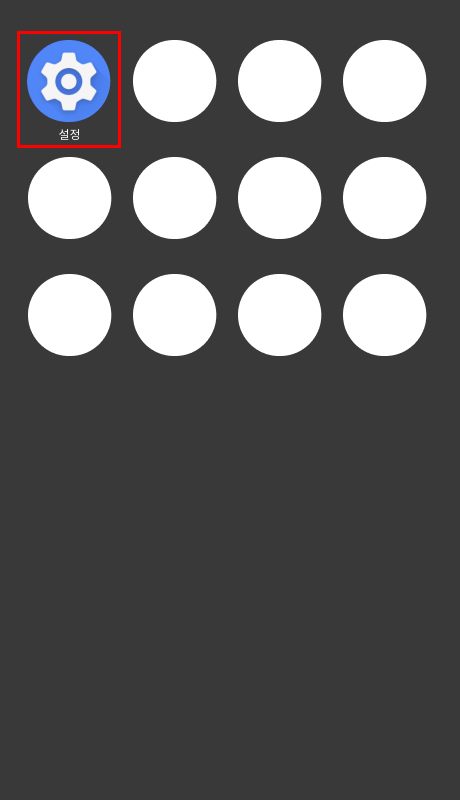
순서1: '설정' 열기
순서2: '네트워크 및 인터넷' 열기
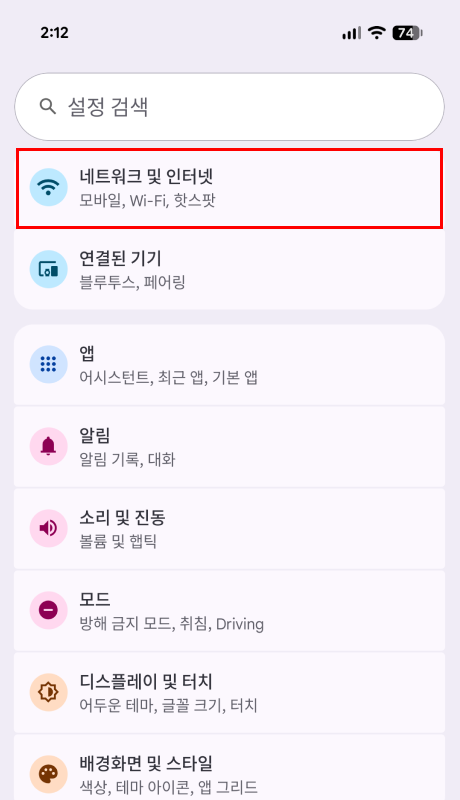
*표기는 디바이스에 따라 상이합니다
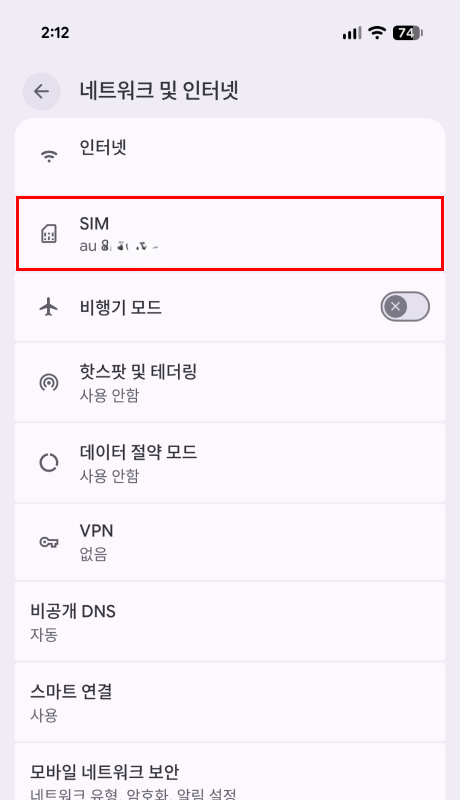
순서3: 'SIM' 선택
순서4: '모바일 네트워크' 선택
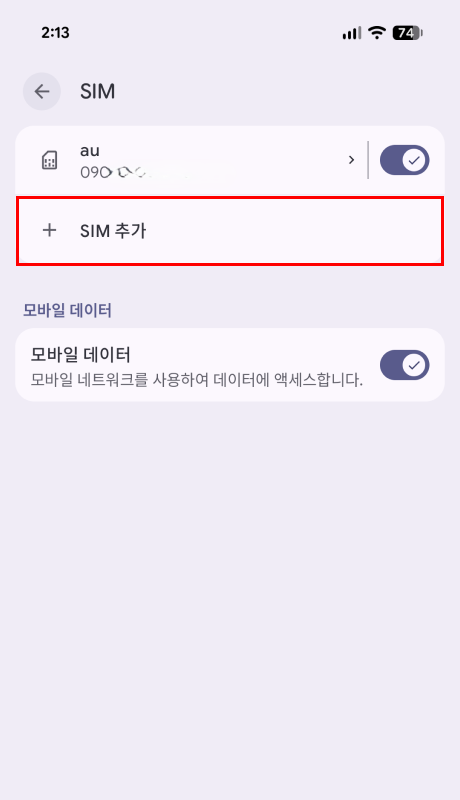
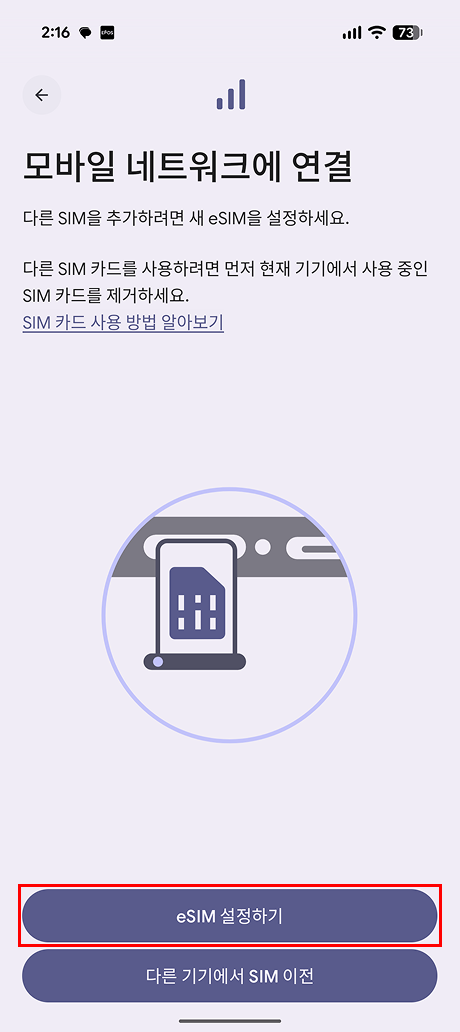
순서5: 'eSIM 설정하기' 선택
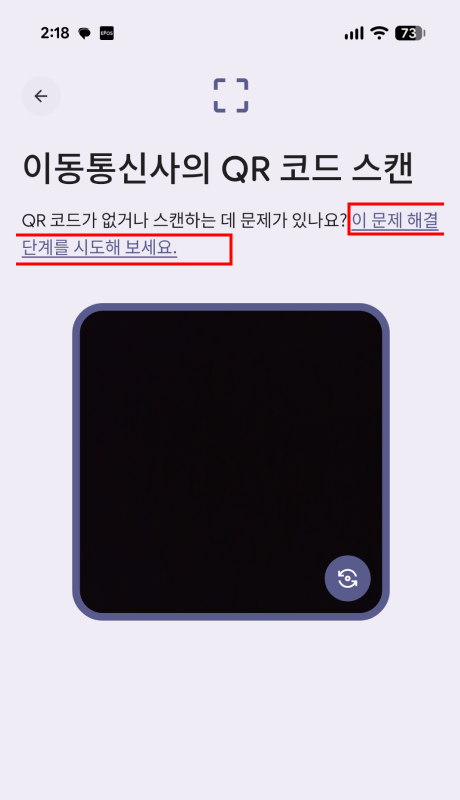
순서6: '이 문제 해결 단계를 시도해 보세요' 선택
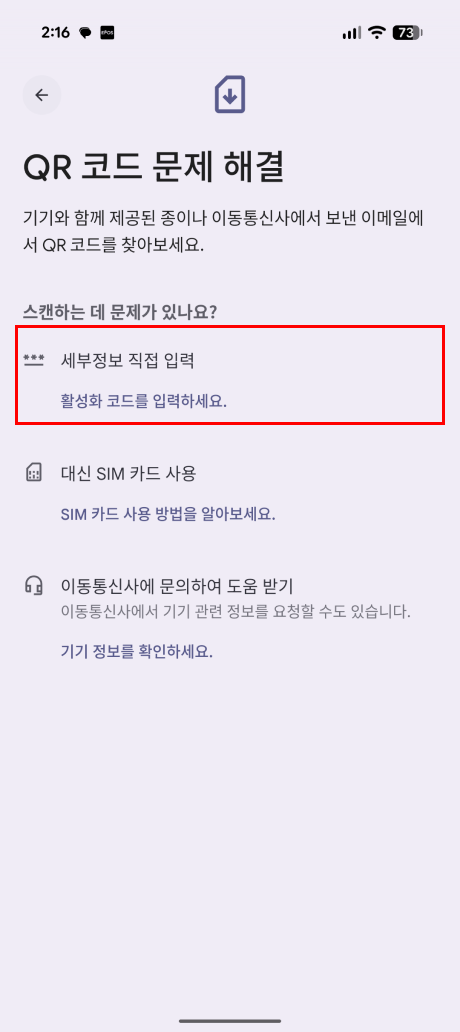
순서7: '세부정보 직접 입력' 선택
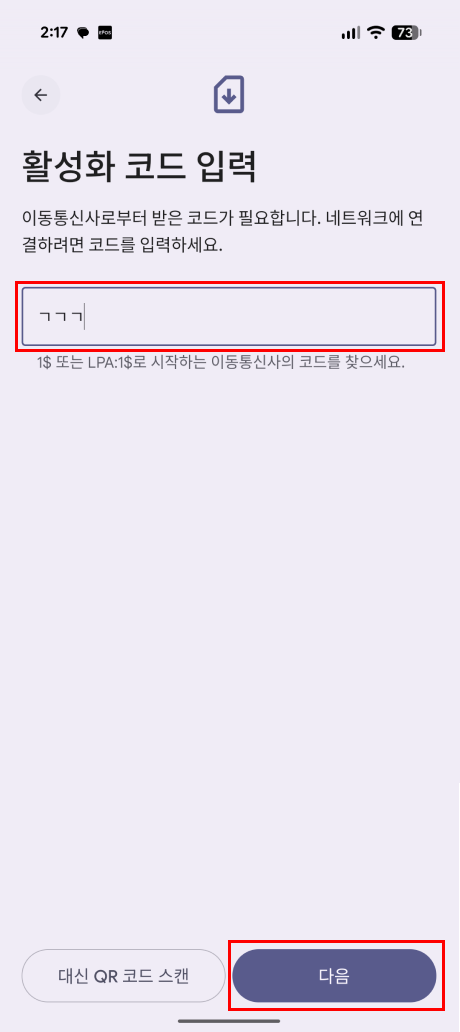
순서8: QR 코드(LPA: 1$로 시작되는 코드)를 입력하고 '계속'을 탭
순서9: '설정'을 탭
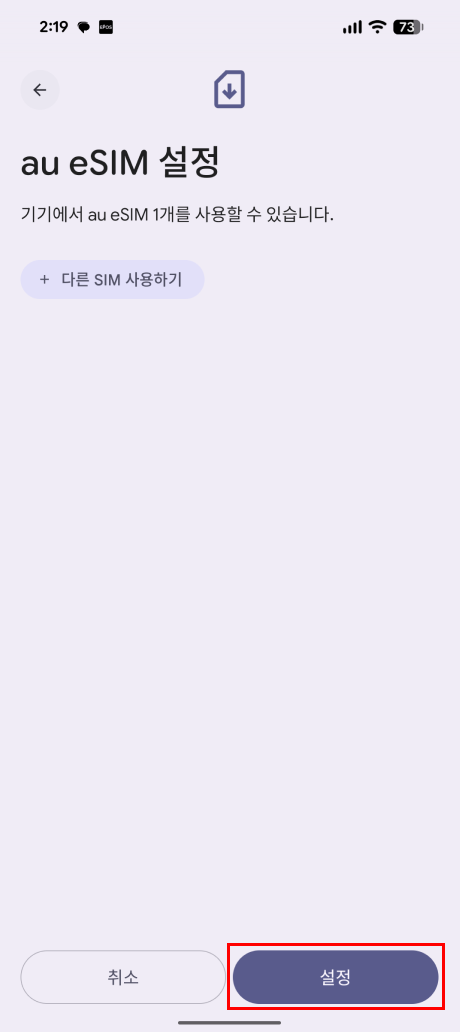
순서10: '설정'을 탭
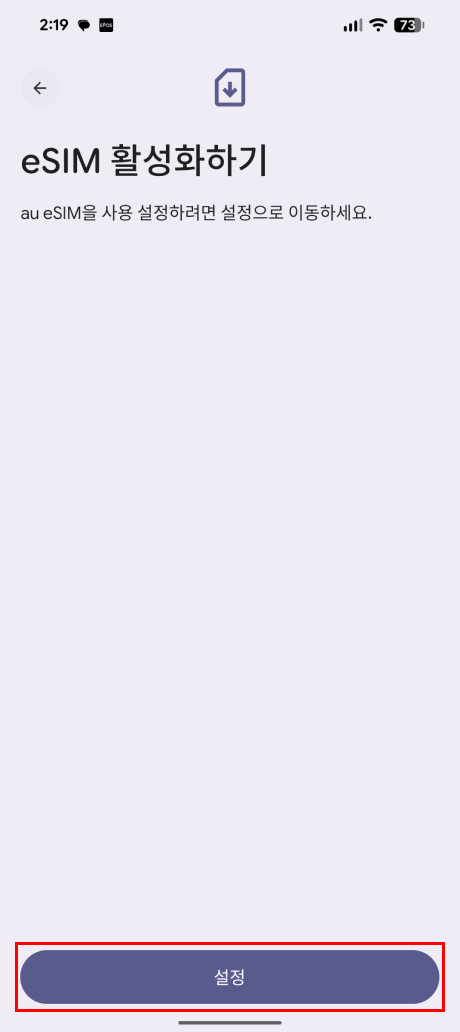
순서11: 'au' 또는 'WILLER eSIM' 켜기
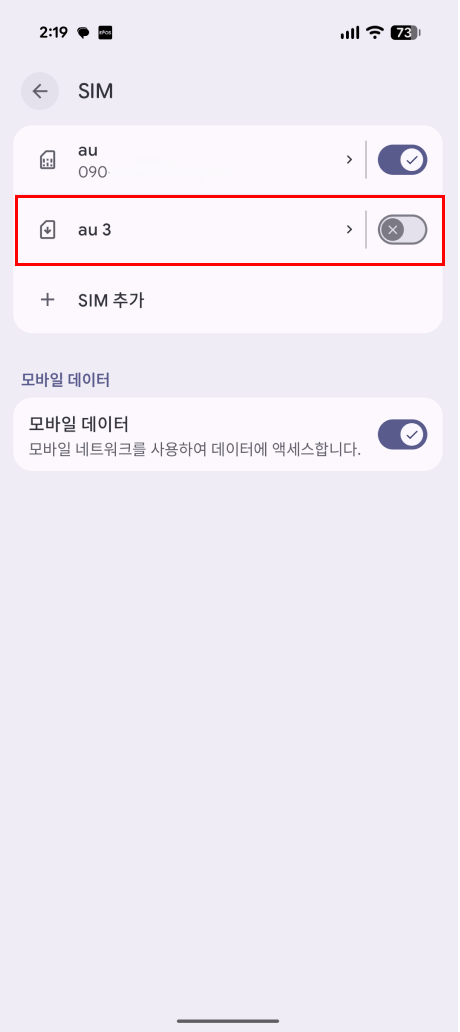
*eSIM 이름에 'au' 또는 'KDDI'라고 표시되나 문제없으므로 절차를 진행하십시오.
QR 코드로 활성화하는 경우
활성화에 필요한 QR 코드는 '계약 완료 메일' 또는 '계약 상세 페이지'에서 확인하실 수 있습니다.
QR 코드를 사용해서 활성화를 진행할 경우에는 QR 코드를 스캔하기 위한 별도의 디바이스(단말)를 준비하거나 QR 코드를 인쇄하는 등의 준비가 필요합니다.
순서1: '설정' 열기
순서2: '네트워크 및 인터넷' 열기
*표기는 디바이스에 따라 상이합니다
순서3: 'SIM' 선택
순서4: '모바일 네트워크' 선택
순서5: 'eSIM 설정하기' 선택
순서6: QR 코드를 스캔합니다
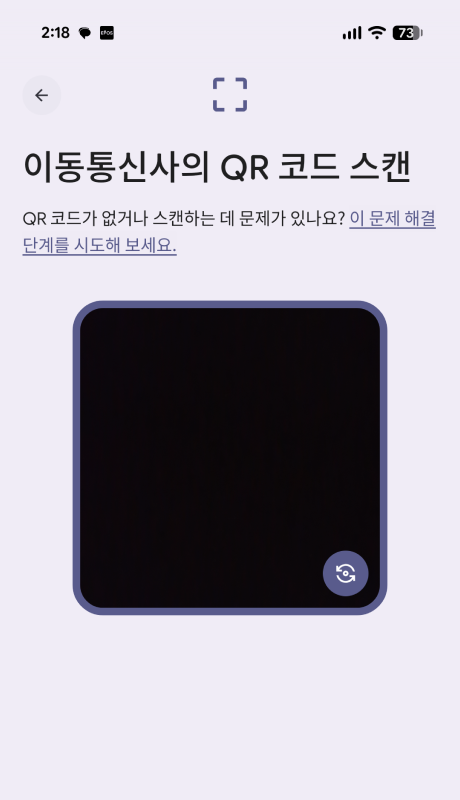
순서7: '설정'을 탭
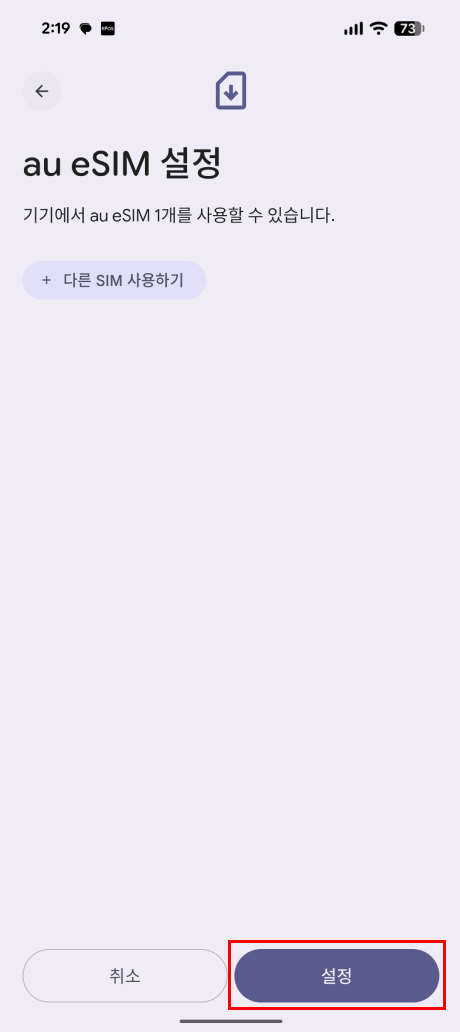
순서8: '설정'을 탭
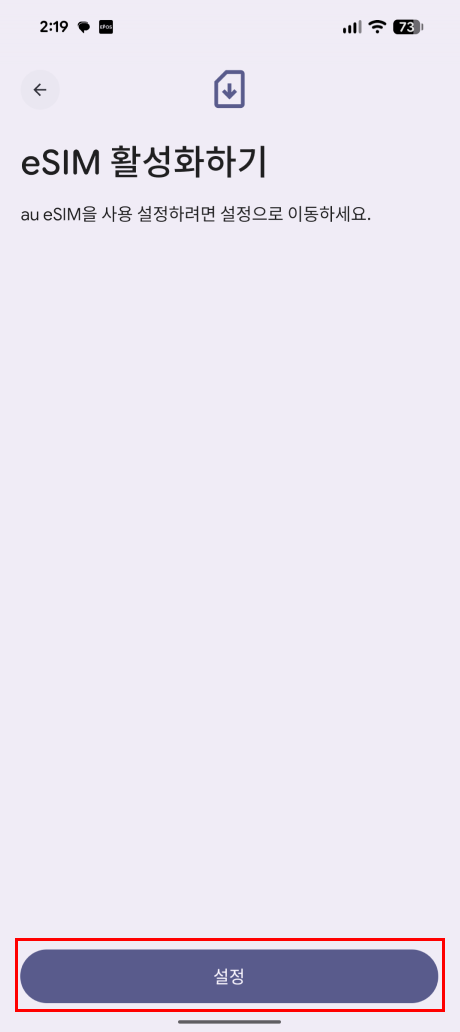
순서9: 'au' 또는 'WILLER eSIM' 켜기
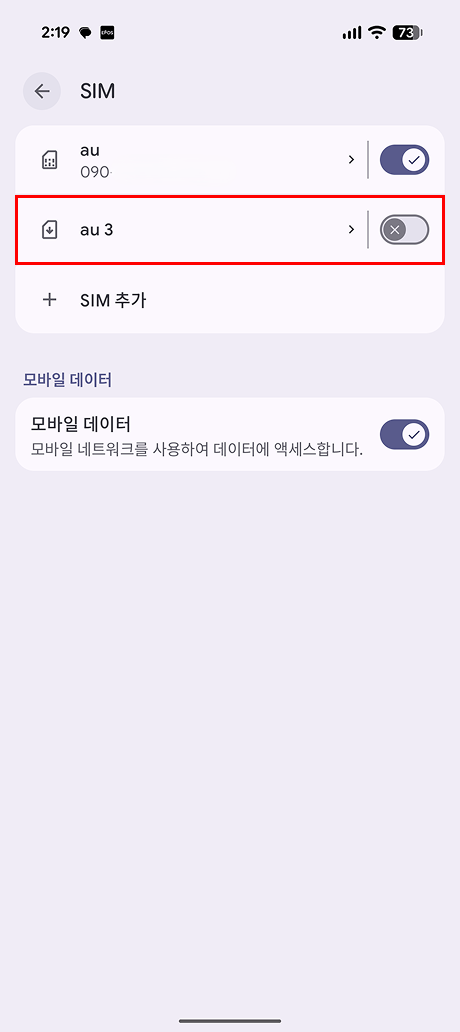
*eSIM 이름에 'au' 또는 'KDDI'라고 표시되나 문제없으므로 절차를 진행하십시오.
일본 도착 후 설정 방법
순서1: '설정' 열기
순서2: '네트워크 및 인터넷' 열기
*표기는 디바이스에 따라 상이합니다
순서3: 'SIM' 선택
순서4: 추가한 'au' 또는 'WILLER eSIM'을(를) 선택
순서5: 'au' 또는 'WILLER eSIM' 켜기
*여러 네트워크를 동시에 연결할 수 없는 경우에는 추가한 eSIM으로 바꿔 연결하십시오.
*네트워크에 연결되지 않을 경우에는 '모바일 데이터'를 켜십시오. 이것으로 설정은 완료입니다.
APN 설정
1. eSIM 사용 중에 인터넷 연결이나 테더링을 이용할 수 없는 경우에는 APN 설정을 확인하십시오.
*기종에 따라서는 APN 설정이 디바이스의 기본 선택지로 자동 표시될 수 있는데, 5G 설정을 이용할 수 없는 경우가 있습니다. 이 경우에는 '4G'를 선택해서 설정하면 이용 가능하게 됩니다.
2. 일부 기종에서 테더링을 사용할 경우, APN 설정 시에 'APN 타입' 항목에 ',dun'을 추가해야 합니다(기종에 따라 자동 설정 시에도 추가되지 않을 수 있습니다).
*APN 타입에 다른 문자열이 이미 입력되어 있는 경우에는 그 문자열을 삭제하지 말고 끝에 ',dun'을 추가하십시오.
*',dun'을 입력해 설정을 변경했을 때 '사용하시는 통신 사업자는 타입 dun의 APN을 추가할 수 없습니다'라는 오류 메시지가 표시되는 경우, 대문자로 ',DUN'이라고 입력하십시오.
3. KDDI의 APN 설정은 자동으로 실행되나, 만약 다른 MVNO 등의 설정이 남아 있을 경우에는 아래의 방법으로 삭제하십시오.
[설정] > [일반] > [VPN과 디바이스 관리] > [구성 프로파일 삭제(명칭은 MVNO에 따라 다릅니다)]
APN명: uad5gn.au-net.ne.jp
사용자명: au@uad5gn.au-net.ne.jp
패스워드: au
인증 타입: CHAP
기타 eSIM에 관한 정보는 FAQ를 참고하십시오.
자주하는 질문